노트북 전원 고장과 바이오스(BIOS) 오염의 상관관계
현대 고성능 게이밍 노트북은 CPU와 GPU의 고전력 소모를 제어하기 위해 매우 복잡한 전원부(PMIC) 구조와 시퀀스를 가지고 있습니다. 그중에서도 델(Dell) G15 5511 시리즈(메인보드 모델명: LA-K455P)는 뛰어난 가성비로 많은 유저들이 사용하는 모델이지만, 간혹 미세한 전류 불안정, 윈도우 업데이트 중 강제 종료, 혹은 메인보드 칩셋의 발열로 인해 바이오스 데이터가 손상(Corrupted)되는 고장 증상이 빈번하게 발생하곤 합니다.
바이오스 데이터가 오염되면 나타나는 대표적인 증상은 다음과 같습니다.
- 전원 LED는 켜지나 화면이 나오지 않는 증상 (Black Screen / No Display)
- 전원을 누르면 팬이 잠시 돌다가 꺼지는 무한 재부팅(Infinity Boot Loop) 현상
- Dell 로고에서 멈추거나, BIOS 진입 후 시스템 로그에 이상 경고가 남는 현상
- 정상 부팅 후 인텔 ME(Management Engine) 기능 마비로 인한 30분 후 자동 꺼짐 현상
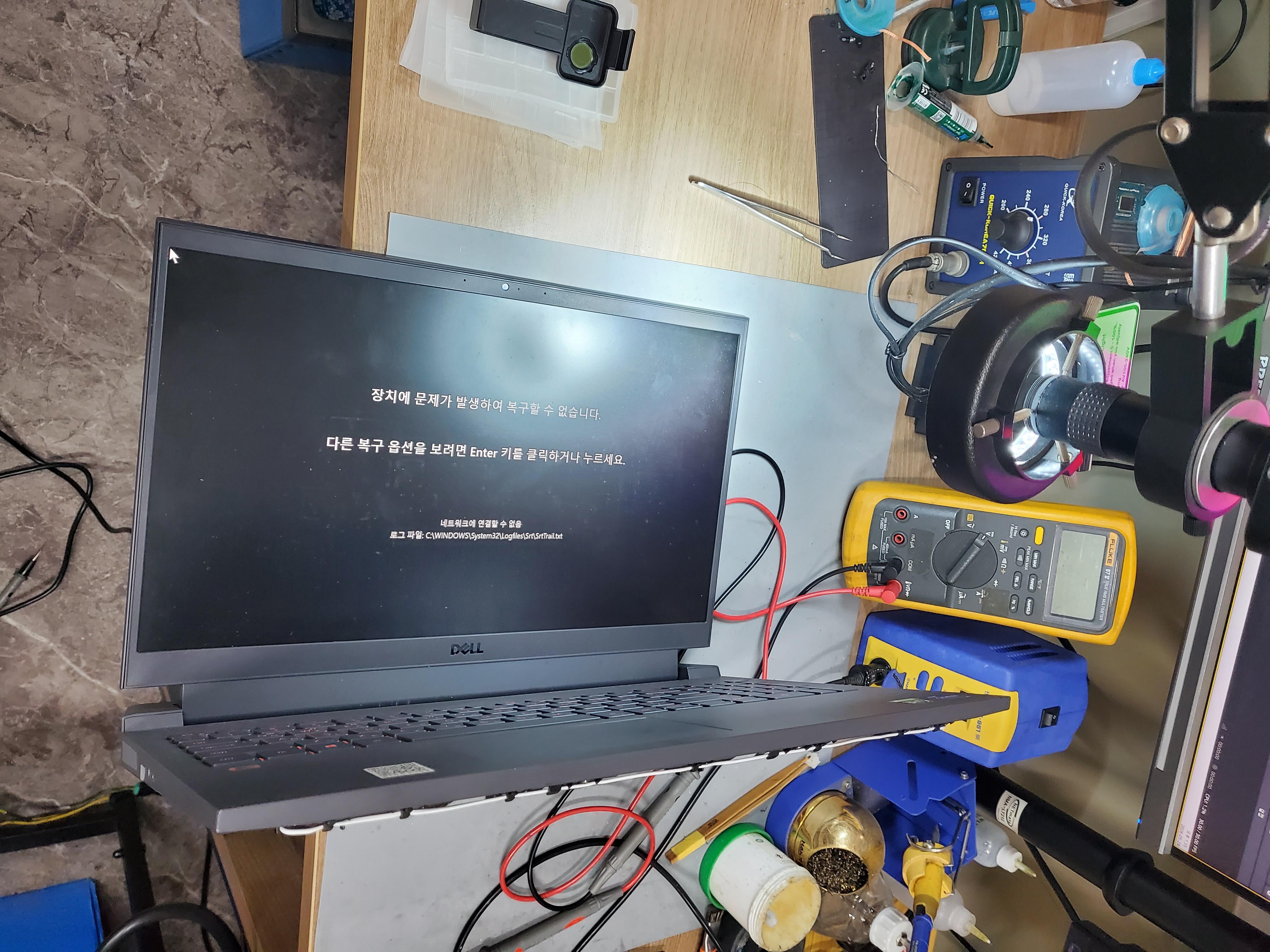
오늘 소개해 드릴 수리 사례는 전원 인가 후 Dell 로고까지만 간헐적으로 진입하거나, 부팅 과정에서 블루스크린(오류 코드: SrtTrail.txt 관련 복구 실패) 및 멈춤 증상이 발생하는 델 G15 5511 모델입니다. 메인보드 점검을 통해 하드웨어적인 쇼트(Short) 반응이 없음을 확인한 후, 롬 라이터기를 이용한 바이오스 리라이팅(Rewriting) 및 인텔 Clear ME(Intel Management Engine Region Clean) 작업을 통해 완벽하게 정상 복구시킨 과정을 상세히 공유해 드리겠습니다.
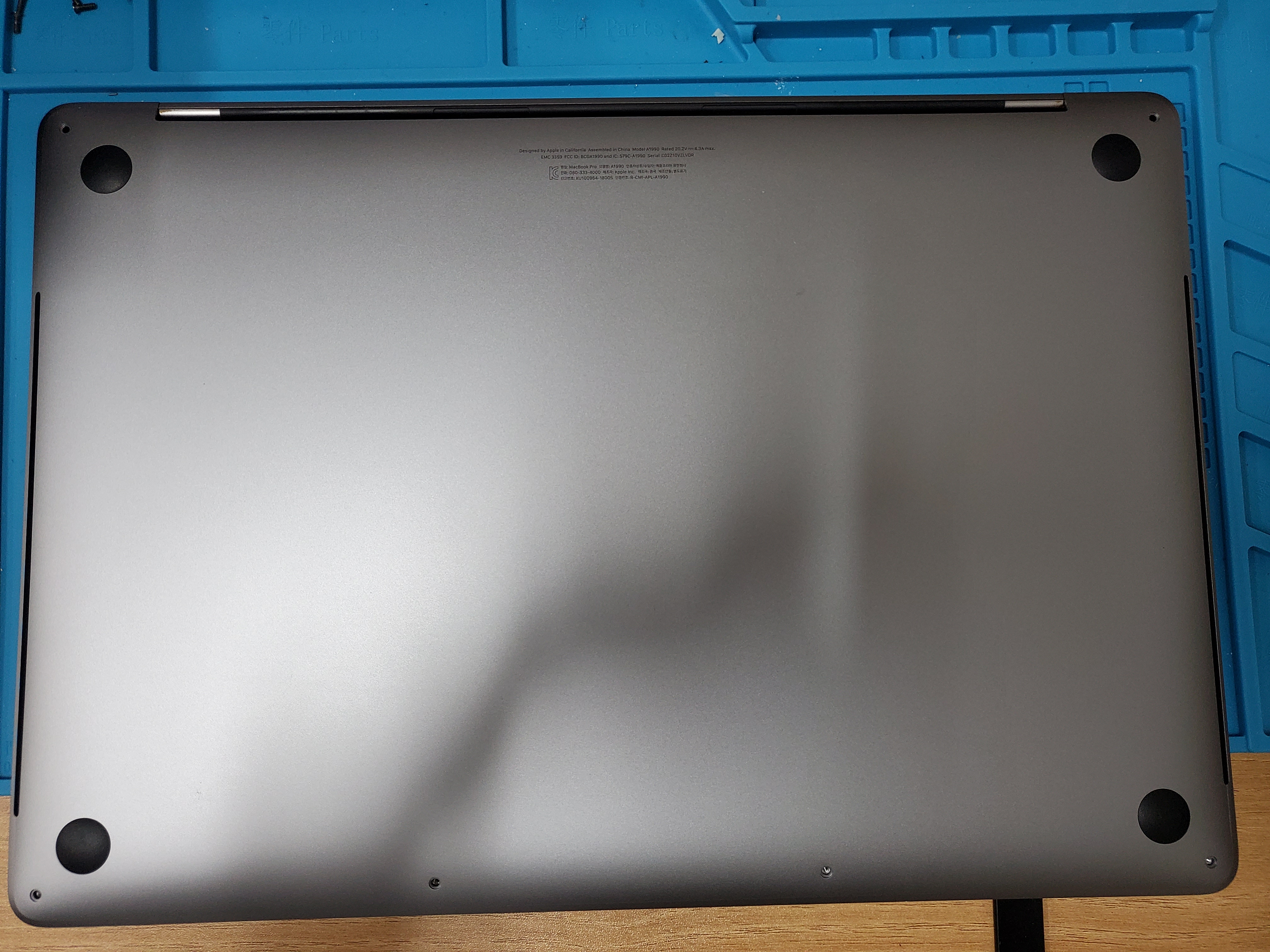
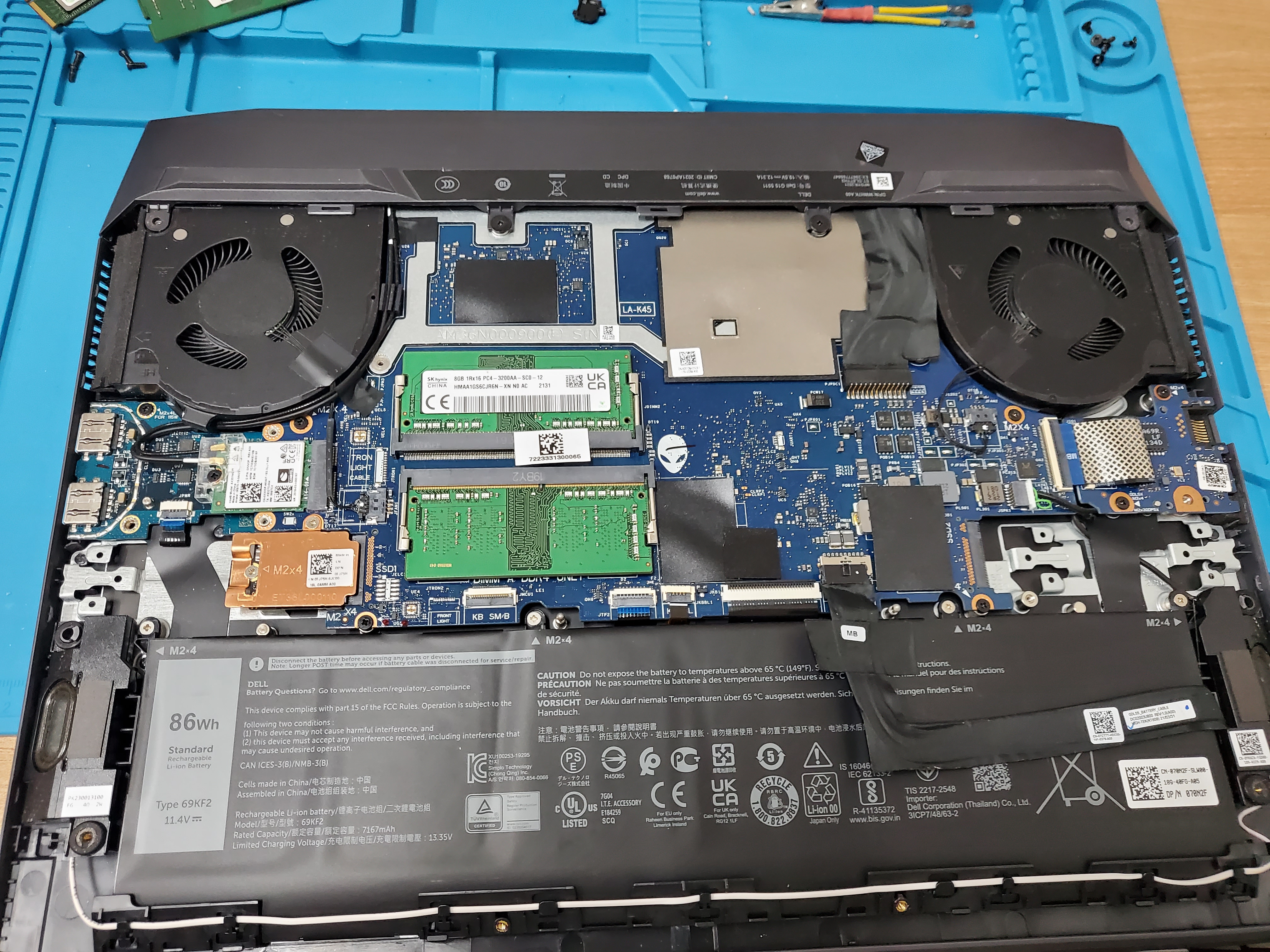
본론 1: 회로도(Boardview) 분석 및 메인보드 진단
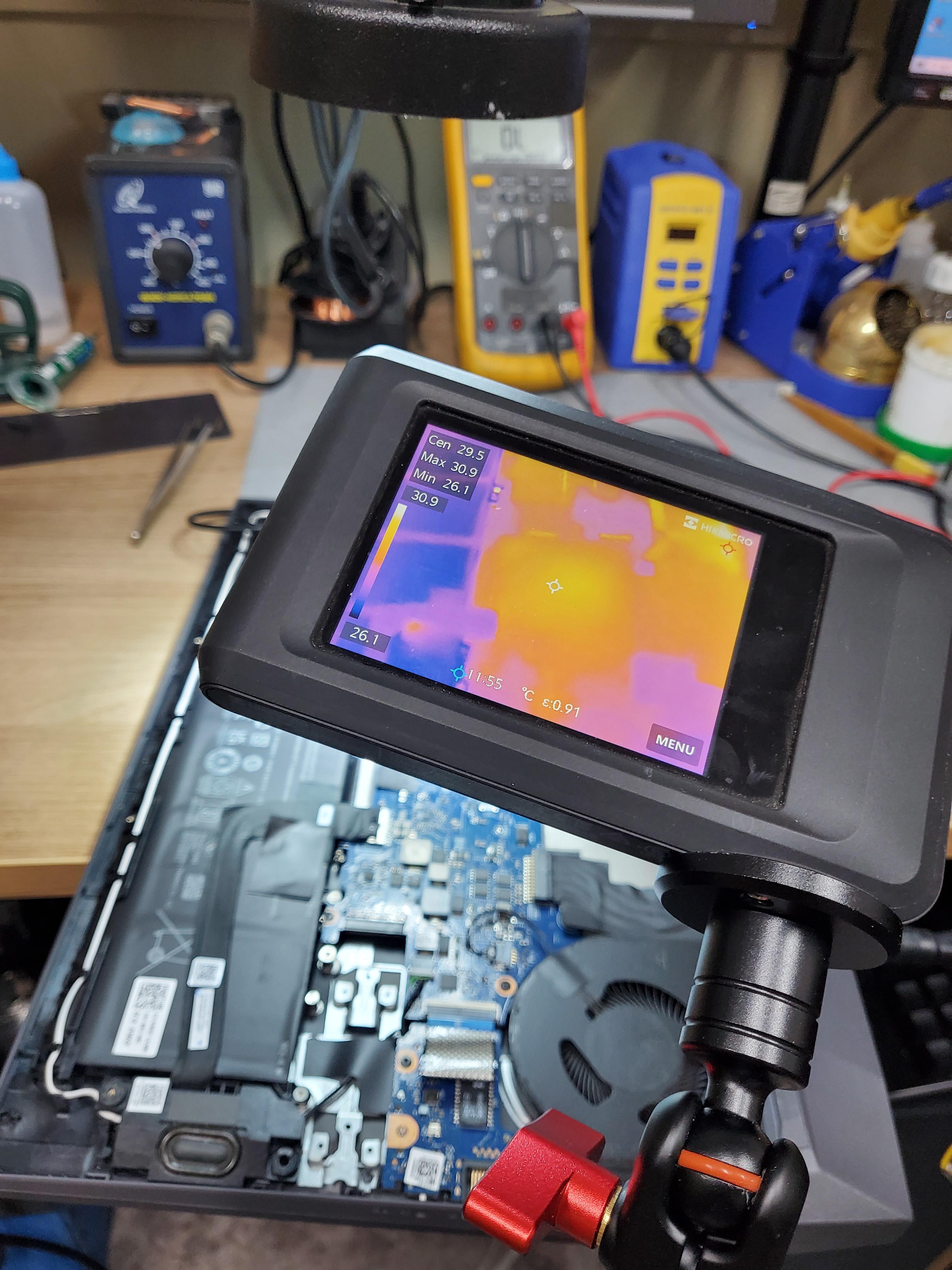
노트북을 분해한 후 가장 먼저 진행하는 것은 육안 검사와 열화상 카메라를 통한 1차 진단입니다. 메인보드 내부의 쇼트나 부품 소손(Burn)이 있는지 확인하기 위해 열화상 카메라(Thermal Camera)로 전원 인가 시 소모 전류와 특정 소자의 발열 상태를 모니터링합니다. 대기 전원 라인(3.3V, 5V) 및 CPU/GPU 코어 전원단의 온도가 정상 범위(약 26°C ~ 30°C 내외)에 머물며 비정상적인 급격한 발열이 없다면, 하드웨어 회로 자체는 살아있고 펌웨어(Firmware) 단의 문제일 확률이 매우 높아집니다.
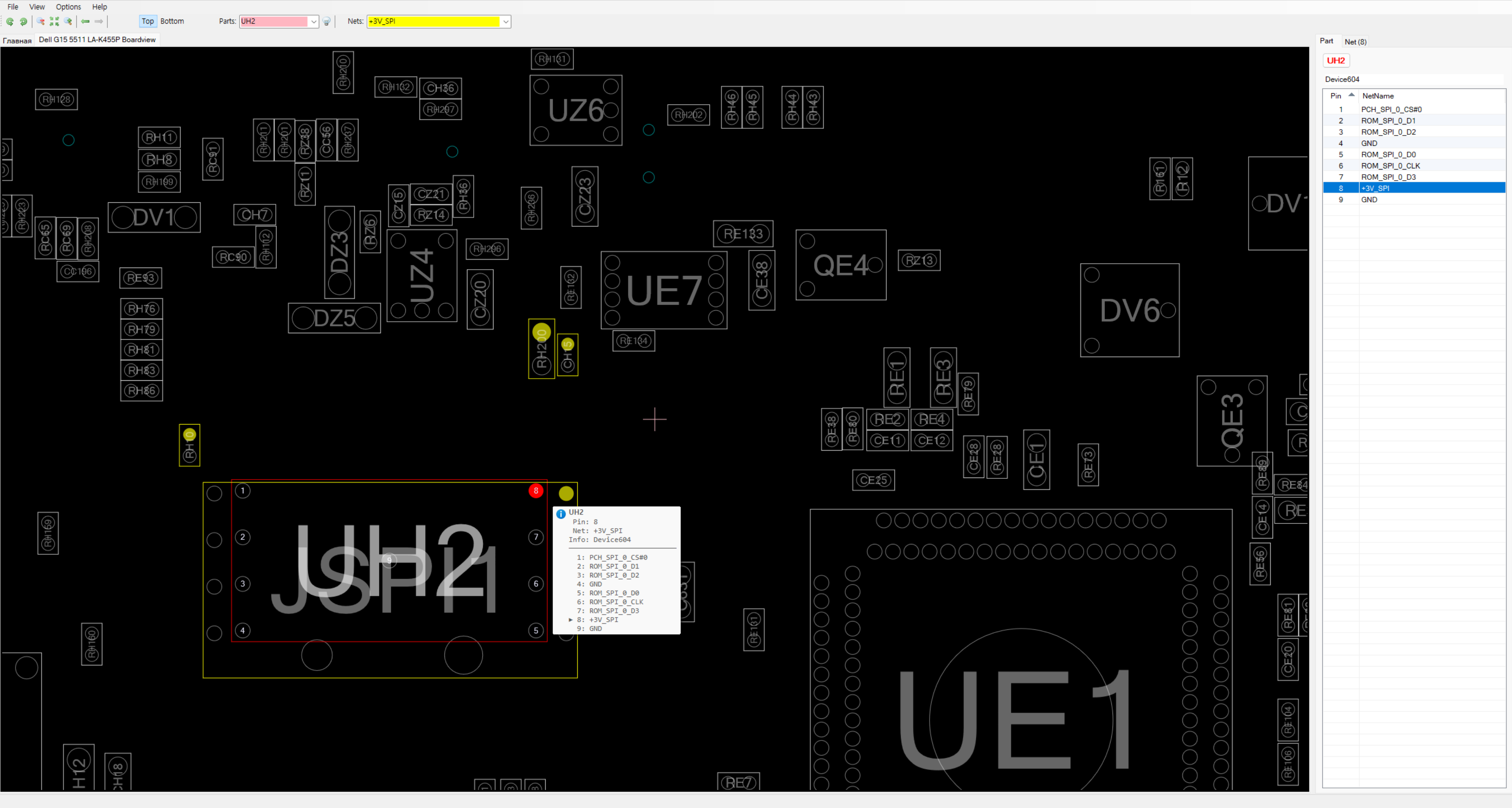
정확한 작업을 위해 해당 보드인 LA-K455P의 보드뷰(Boardview) 프로그램을 실행하여 BIOS ROM 칩의 위치와 핀 맵(Pin Map)을 확인합니다. 회로도를 통해 우리가 타겟으로 삼을 UH2 (ROM 칩 위치 번호) 소자를 찾아냅니다.
보드뷰 상에서 UH2 칩의 핀 배열을 보면 다음과 같이 구성되어 있음을 알 수 있습니다.
- 1번 핀: PCH_SPI_0_CS#0 (칩 선택 신호)
- 2번, 3번, 5번, 7번 핀: ROM 데이터 입출력 라인 (ROM_SPI_0_D1, D2, D0, D3)
- 6번 핀: ROM_SPI_0_CLK (클럭 신호)
- 8번 핀: +3V_SPI (메인 전원 공급 라인)
- 4번, 9번 핀: GND (그라운드 접지)
이처럼 회로 구성과 구동 전압(+3V_SPI)을 정확히 파악해야만 롬 라이팅 작업 시 칩 소손이나 데이터 왜곡을 방지할 수 있습니다.
2: RT809F serial ISP 라이터기를 이용한 롬 추출 및 리라이팅
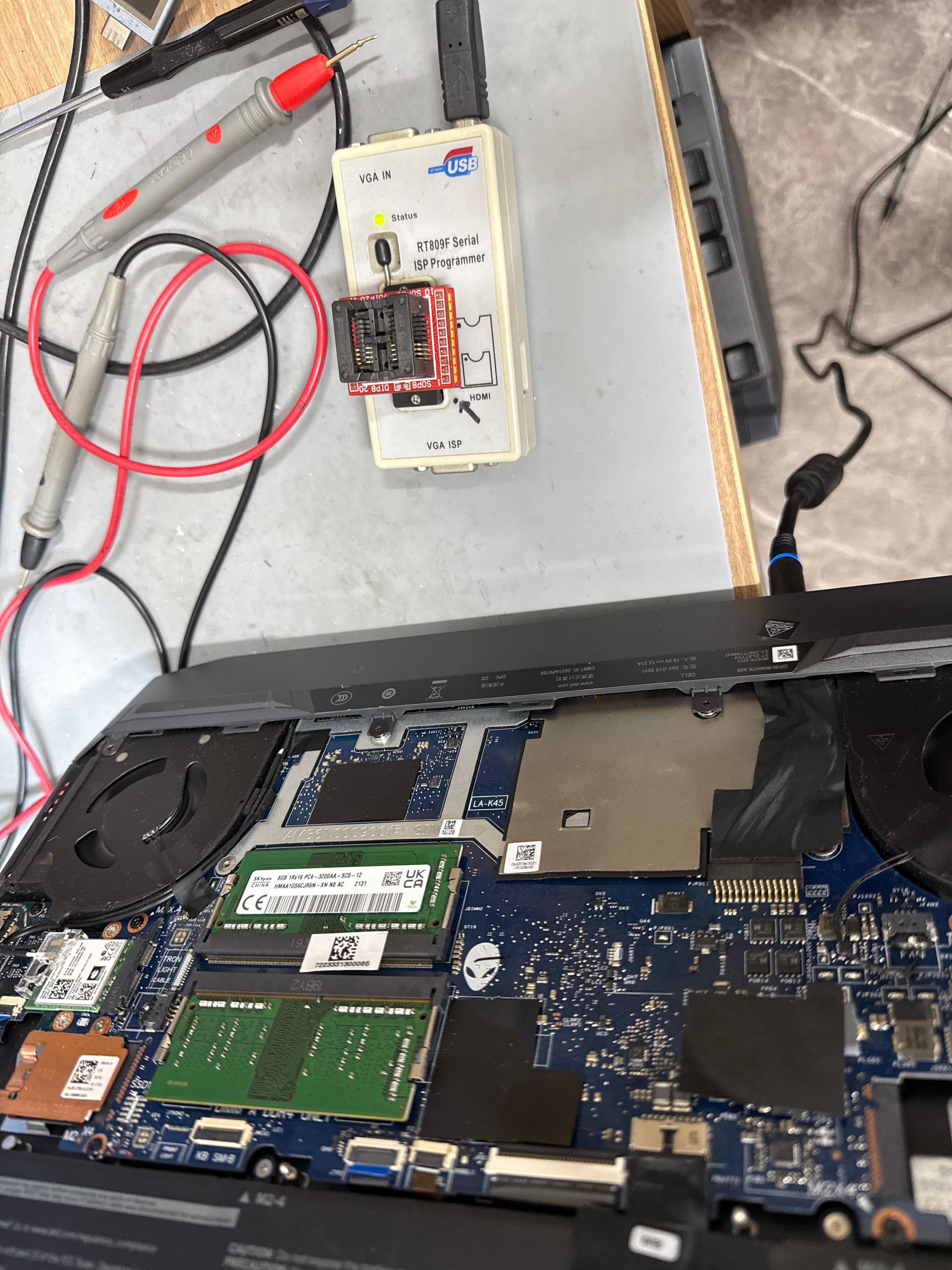
바이오스 수리의 핵심은 순정 바이오스 데이터를 정확하게 칩에 주입하는 것입니다. 메인보드에 실장 된 SOIC8 또는 WSON8 패키지 형태의 ROM 칩을 안전하게 디솔더링(Desoldering) 하거나, 전용 지그(Socket)를 활용하여 RT809F Serial ISP Programmer에 장착합니다.
수리 프로세스는 철저하게 데이터 안정성을 확보하며 진행해야 합니다.
- 기존 바이오스 백업(Backup): 오염된 상태라 할지라도 기존 롬 데이터는 반드시 백업해 둡니다. 기기의 고유 정보인 노트북의 서비스 태그(Service Tag), 시리얼 번호, MAC 주소, Windows 고유 라이선스(MSDM Key) 정보가 기존 바이오스 내의 특정 영역(DMI 영역)에 저장되어 있기 때문입니다.
- 칩 인식 및 이레이즈(Erase): 롬 라이터기 프로그램을 통해 칩셋(예: Winbond, Macronix 등)의 정확한 파트를 자동 인식(Auto ID) 시킨 후, 칩 내부의 깨진 데이터를 깨끗하게 지워줍니다.
- Clear ME(Management Engine) 작업의 필요성: 인텔 11세대 CPU(i7-11800H 등)가 탑재된 이 메인보드는 메인 칩셋(PCH)과 CPU가 통신하는 'ME 세션'이 존재합니다. 단순히 다른 노트북의 정상 바이오스 덤프(Dump) 파일을 그대로 넣으면, PCH 가 다른 기기로 인식하여 팬이 최대 속도로 돌거나 부팅이 30분 후에 꺼지는 심각한 부작용이 생깁니다. 따라서 백업본에서 DMI 영역을 추출하고, 인텔 순정 파일에서 ME 영역을 깨끗한 상태(Initialized State)로 가공하는 Clear ME 정합 작업을 거친 최종 펌웨어 파일을 생성해야 합니다.
- 쓰기(Write) 및 검증(Verify): 가공 완료된 깨끗한 바이오스 파일을 RT809F 프로그램을 통해 칩에 주입합니다. 쓰기 작업이 끝나면 버리파이(Verify) 과정을 통해 버퍼 데이터와 롬칩 내부 데이터가 100% 일치하는지 반드시 대조 검증합니다.
3: 가조립 및 BIOS 초기 부팅 (First Booting Sequence)
롬 라이팅과 정합 작업이 끝난 칩을 다시 메인보드에 견고하게 솔더링한 후, 1차 가조립을 진행합니다. 바이오스 칩에 새롭게 가공된 Clear ME 데이터가 들어가면, 최초 전원 인가 시 노트북이 꺼졌다 켜지는 증상을 2~3회 반복하게 됩니다. 이는 오류가 아니라, 메인 칩셋(PCH)이 새로운 ME 랜드스케이프를 스스로 구성하고 하드웨어 정보(CPU, RAM)를 다시 매핑(Learning)하는 지극히 정상적인 과정입니다.
잠시 기다리면 화면에 Dell 로고가 출력되며 반가운 화면을 마주하게 됩니다. 곧바로 F2 키를 연타하여 BIOS Setup(바이오스 설정 화면) 창으로 진입합니다.
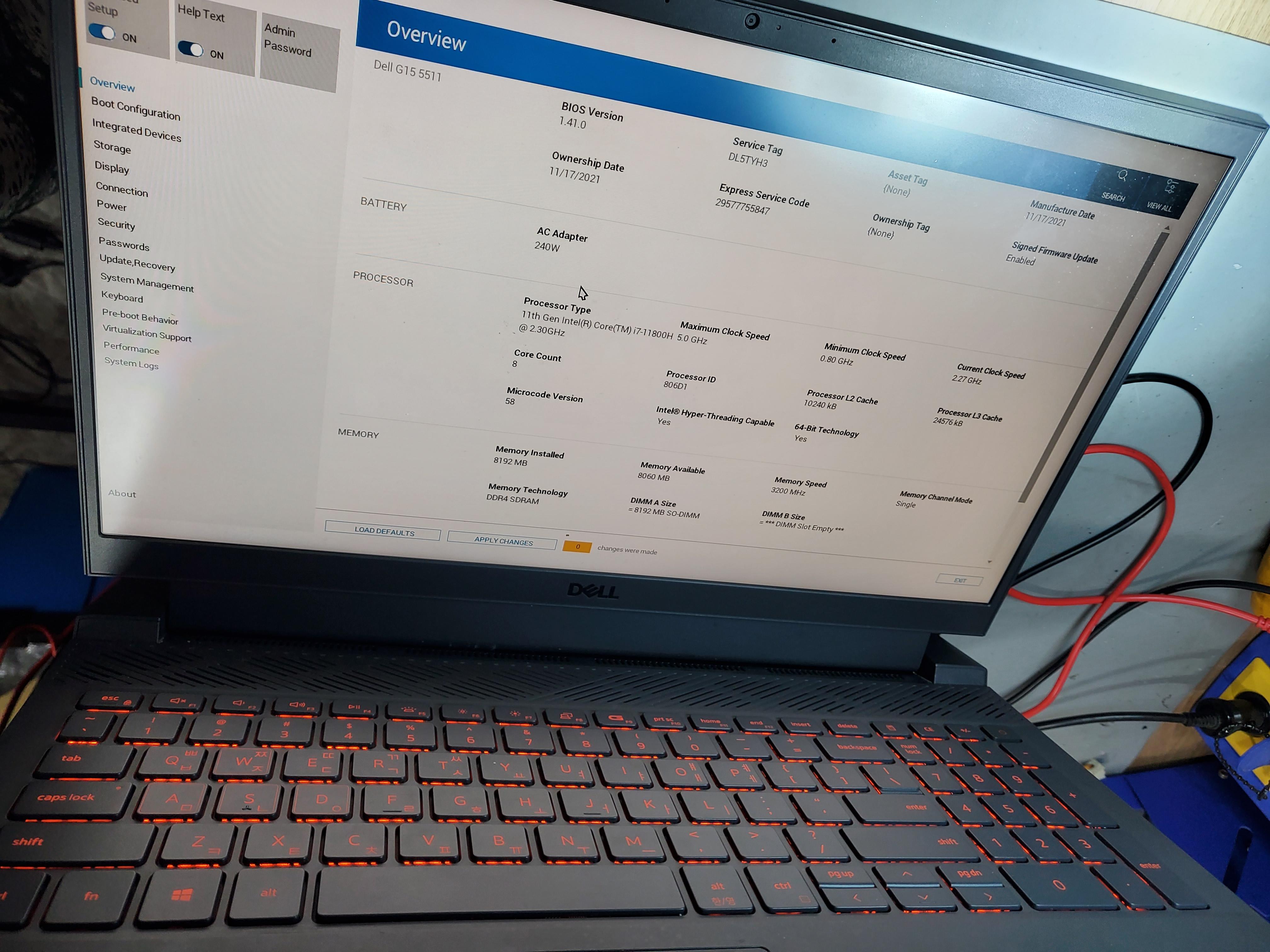
설정 화면의 Overview 메뉴에서 하드웨어 인식 상태를 꼼꼼하게 교차 검증합니다.
- Processor 정보: Intel(R) Core(TM) i7-11800H @ 2.30GHz 정상 인식 확인.
- Memory 정보: DDR4 SDRAM 8192 MB (8GB 3200MHz) 싱글 채널 정상 인식 확인.
- BIOS Version: 현재 주입된 펌웨어의 버전(예: 1.41.0 등)과 메인보드 제조일자(Manufacture Date) 등의 동기화 상태 확인.
또한 System Logs 메뉴로 이동하여 Thermal Event Log 나 Power Event Log를 점검합니다. 과거에 남아있던 "Firmware update is successful", "Time-of-day not set" 알림 외에 현재 시점에서 새롭게 발생하는 전원 차단이나 서멀 쓰로틀링 경고가 없는지 최종 체크함으로써 데이터 구조의 무결성을 확증합니다.
4: 윈도우 OS 복구 및 시스템 안정성 테스트
바이오스 문제가 깔끔하게 해결되면 기기는 정상적인 부팅 시퀀스로 넘어가게 됩니다. 간혹 펌웨어 붕괴의 충격으로 인해 기존 윈도우 부팅 파일(BCD 또는 SrtTrail.txt 경로 파일)이 손상되어 "장치에 문제가 발생하여 복구할 수 없습니다"라는 파란색 블루스크린(BSOD) 복구 안내 창이 나타날 수 있습니다.
이는 하드웨어 불량이 아니므로 안심해도 됩니다. 윈도우 내장 자동 복구 옵션을 실행하거나, 필요한 경우 순정 윈도우 설치 USB를 연결하여 CMD(명령 프롬프트) 창에서 부팅 레코드 복구 명령어를 수행합니다.
bootrec /fixmbr
bootrec /fixboot
bootrec /rebuildbcd
해당 소프트웨어적 가이드라인을 적용하여 OS 진입 장벽을 해결하고 나면, 마침내 바탕화면 진입에 성공하게 됩니다. 부팅 완료 후에는 CPU 및 GPU에 인위적인 부하를 주는 과부하 스트레스 테스트(AIDA64, 3DMark 등)를 최소 1시간 이상 구동하여, 전원 공급의 안정성과 ME 락으로 인한 30분 자동 꺼짐 현상이 완벽히 해결되었는지 종 종합 모니터링을 지속합니다.
결론: 노트북 메인보드 수리의 전문성과 관리 팁
지금까지 델 G15 5511 게이밍 노트북의 메인보드(LA-K455P) 바이오스 불량 증상을 회로도 분석, RT809F 롬 라이터기 활용, Clear ME 데이터 매칭 작업을 통해 성공적으로 수리 완료한 전 과정을 살펴보았습니다.
노트북 메인보드 수리는 단순히 부품을 1대1로 교체하는 것을 넘어, 하드웨어 회로망의 전류 흐름을 읽고 그 하드웨어를 통제하는 펌웨어(Soft-ware) 단의 구조를 완벽하게 정합하는 정밀한 기술 영역입니다. 특히 인텔 11세대 이상의 최신 플랫폼에서는 바이오스 데이터 매칭 및 ME 칩셋 정형화 작업을 누락할 경우 2차 증상이 무조건 발현되므로, 반드시 검증된 전문 장비와 축적된 데이터베이스를 바탕으로 수리가 진행되어야 합니다.
소비자분들께서 이와 같은 바이오스 오염 고장을 예방하기 위해서는 다음과 같은 관리 수칙을 지켜주시는 것이 좋습니다.
- 배터리 잔량이 부족한 상태나 불안정한 환경에서는 절대 BIOS 업데이트를 진행하지 마십시오.
- 노트북 종료 중 전원 버튼을 강제로 길게 눌러 끄는 행위(강제 쇼트 종료)를 자제하십시오.
- 정기적인 내부 먼지 청소와 서멀구리스 재도포를 통해 메인 칩셋(PCH)의 과열을 방지하십시오.
화면 불량, 무한 재부팅 등으로 인해 메인보드 교체 판정을 받아 막막했던 기기라도, 이처럼 칩 레벨 수리(Chip-level Repair)를 통해 저렴하고 완벽하게 새 생명을 불어넣을 수 있습니다. 동일한 증상으로 불편을 겪고 계신 유저분들에게 본 포스팅이 유익한 정보가 되었기를 바라며, 궁금한 점은 언제든 댓글로 문의해 주시기 바랍니다. 감사합니다.
'수리' 카테고리의 다른 글
| HP ProBook 480전원 불량 수리: 탄화된 PCB 패턴 복구(UV 마스크) 및 MLCC 교체, 불량 메모리 점검기 (0) | 2026.06.20 |
|---|---|
| 레노버 싱크패드 L13 노트북 전원 안켜짐 고장 수리: 메인보드 쇼트 원인 분석 및 MLCC 소자 교체 가이드 (L15 비교) (0) | 2026.06.01 |
| [메인보드 수리] 레노버 씽크북 14 G2 전원 불량 롬 바이오스 복구 및 비트로커(BitLocker) 해제 방법 (1) | 2026.05.19 |
| 레노버 아이디어패드 플렉스 5 전원 불량 수리: 듀얼 모스펫 교체로 메인보드 살리기 (0) | 2026.05.17 |
| 노트북 전원이 안 켜질 때? ThinkBook 16p G2 ACH 메인보드 회로 수리 및 바이오스 복구 과정 (0) | 2026.05.15 |