안녕하세요. 오늘은 갑작스러운 노트북 전원 불량 증상으로 입고된 레노버 씽크북(Lenovo ThinkBook) 14 G2 ITL 모델의 메인보드 수리 과정을 상세히 공유해 드리고자 합니다. 노트북을 사용하다 보면 어느 날 갑자기 전원 버튼을 눌러도 아무런 반응이 없거나, 전원 표시등만 들어오고 화면이 켜지지 않는 일명 '먹통' 현상을 겪는 경우가 있습니다.
단순한 배터리 방전이나 어댑터 불량일 수도 있지만, 내부 메인보드의 전원단 쇼트나 바이오스(BIOS) 펌웨어 불량인 경우도 상당히 많습니다. 이번 포스팅에서는 고가의 메인보드 교체 없이 롬라이터(ISP Programmer)를 이용한 펌웨어 플래싱을 통해 전원 불량 문제를 해결하는 전문적인 수리 과정을 살펴보겠습니다.
1. 입고 모델 확인 및 고장 증상 진단
이번에 수리를 진행할 모델은 인텔 코어 i7 프로세서와 Iris Xe 그래픽이 탑재된 레노버 씽크북 14 G2 ITL (Lenovo ThinkBook 14 G2 ITL) 제품입니다.
주요 고장 증상: 사용자분께서 전날까지 정상적으로 사용 후 종료하였으나, 다음 날 아침 전원 버튼을 눌러도 화면이 켜지지 않고 팬도 돌아가지 않는 완전한 '전원 무(No Power)' 상태로 수리를 의뢰하셨습니다. 충전기를 연결해도 충전 램프에 정상적인 불이 들어오지 않거나 점멸하는 등 전형적인 메인보드 회로 또는 펌웨어 이상 증상을 보였습니다.
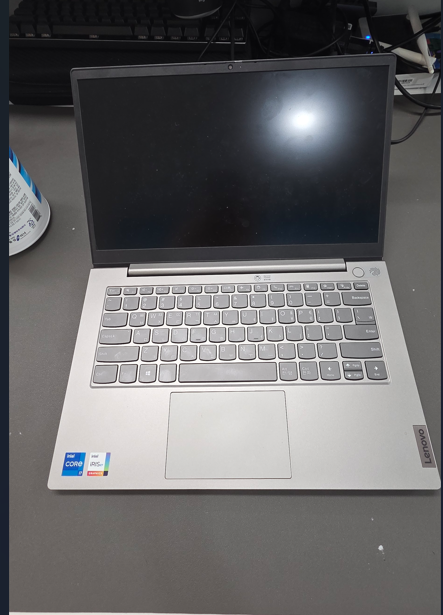
2. 노트북 분해 및 내부 점검
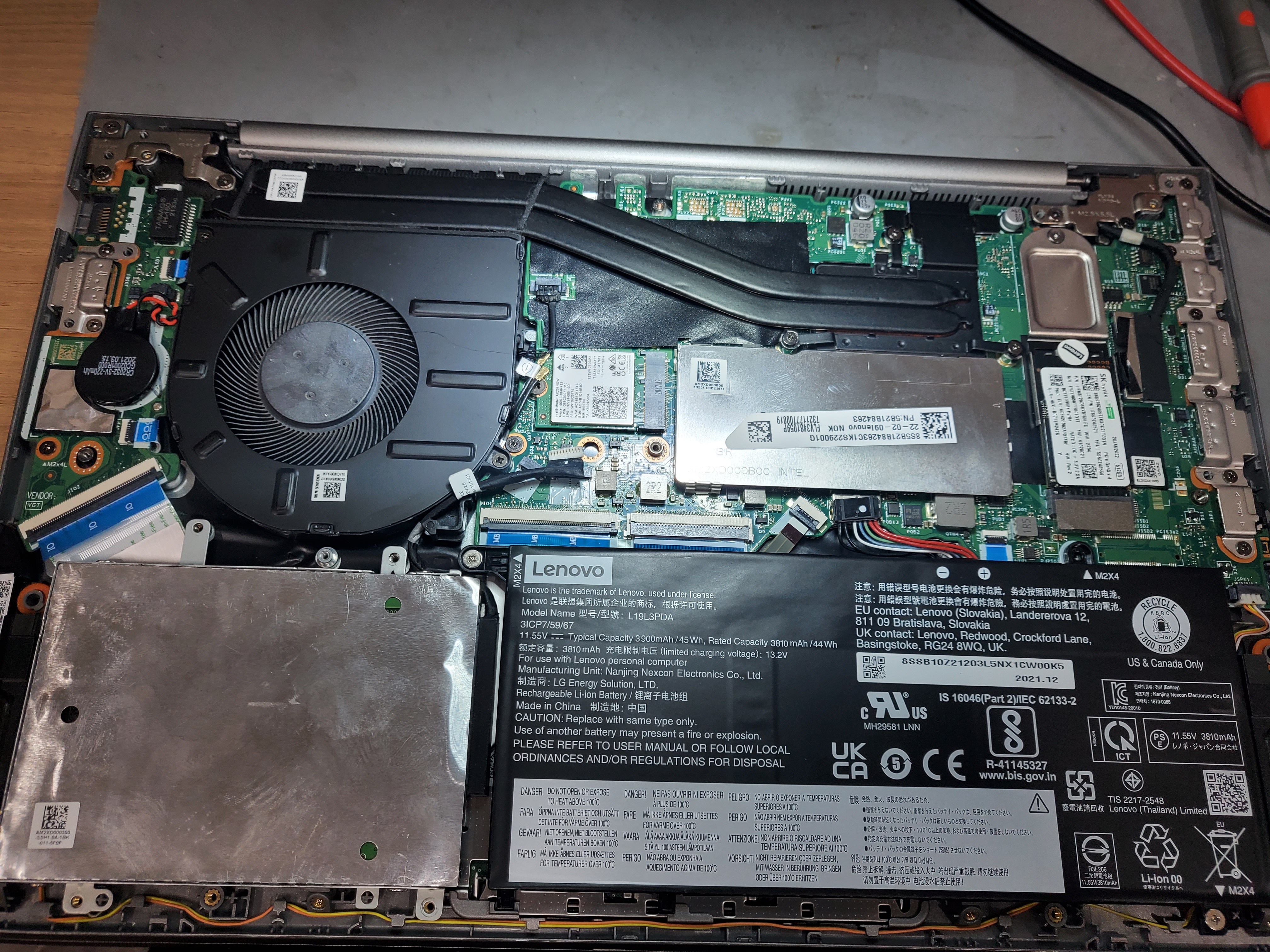
정확한 원인 파악을 위해 하판 나사를 풀고 노트북을 분해하여 메인보드 상태를 점검합니다.
- 배터리 분리: 전자기기 수리의 가장 기본이자 핵심은 전원 차단입니다. 쇼트를 방지하기 위해 내장 배터리(모델명: L19L3PDA, 3810mAh / 45Wh)의 커넥터를 메인보드에서 가장 먼저 분리해 줍니다.
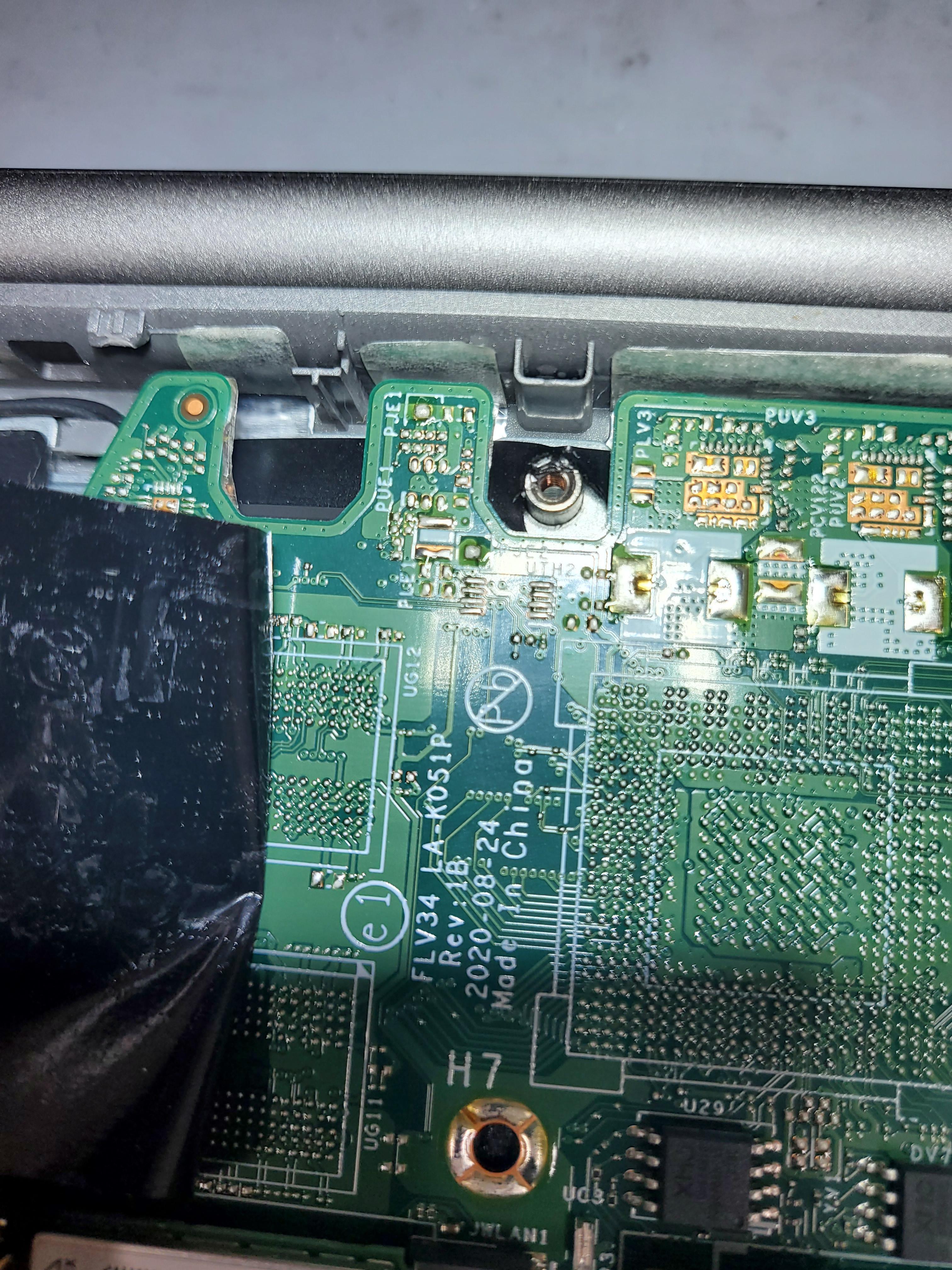
- 육안 검사 (Visual Inspection): 메인보드(모델명: FLV34 LA-K051P Rev: 1.B) 곳곳을 현미경과 육안으로 살펴봅니다. 침수 흔적이 있는지, 소실되거나 타버린 부품(IC 칩셋, 저항, 캐패시터 등)이 있는지 꼼꼼히 확인합니다.
- 전압 측정: 멀티테스터기를 이용하여 주 전원 라인(19V, 5V, 3.3V)의 대기 전압이 정상적으로 생성되는지 체크합니다. 다행히 메인보드 상의 심각한 물리적 쇼트나 부품 연소 흔적은 발견되지 않았으며, 대기 전압은 정상적으로 흐르고 있었습니다.
이러한 경우, 전원을 켜는 순서를 제어하는 칩셋의 문제이거나 BIOS(기본 입출력 시스템) 펌웨어가 손상되었을 확률이 매우 높습니다. 최근 윈도우 강제 업데이트 도중 전원이 꺼지거나, 알 수 없는 오류로 인해 롬 바이오스가 깨지면서 전원이 켜지지 않는 사례가 급증하고 있습니다.
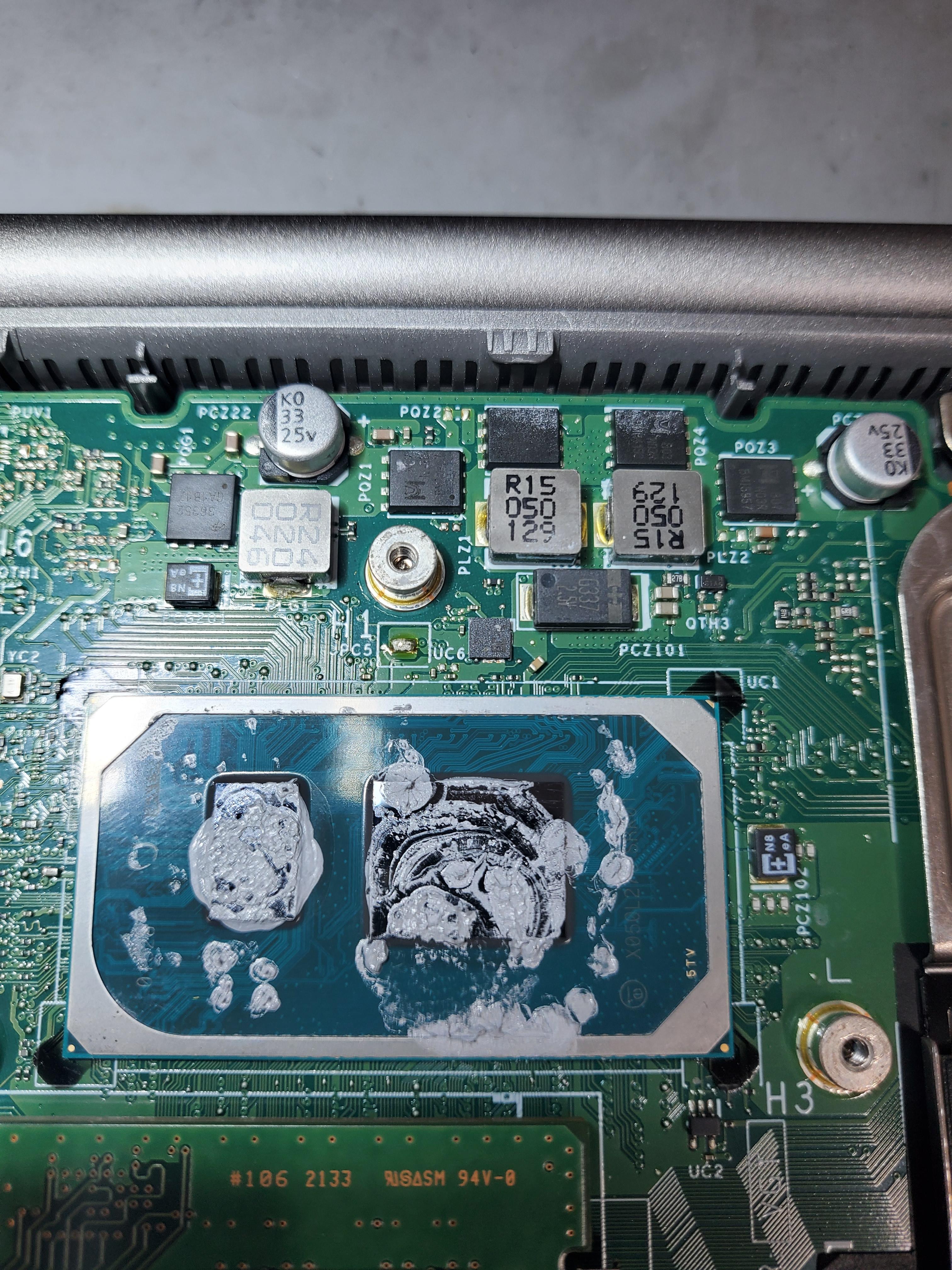
3. 쿨링팬 탈거 및 서멀 구리스 상태 확인
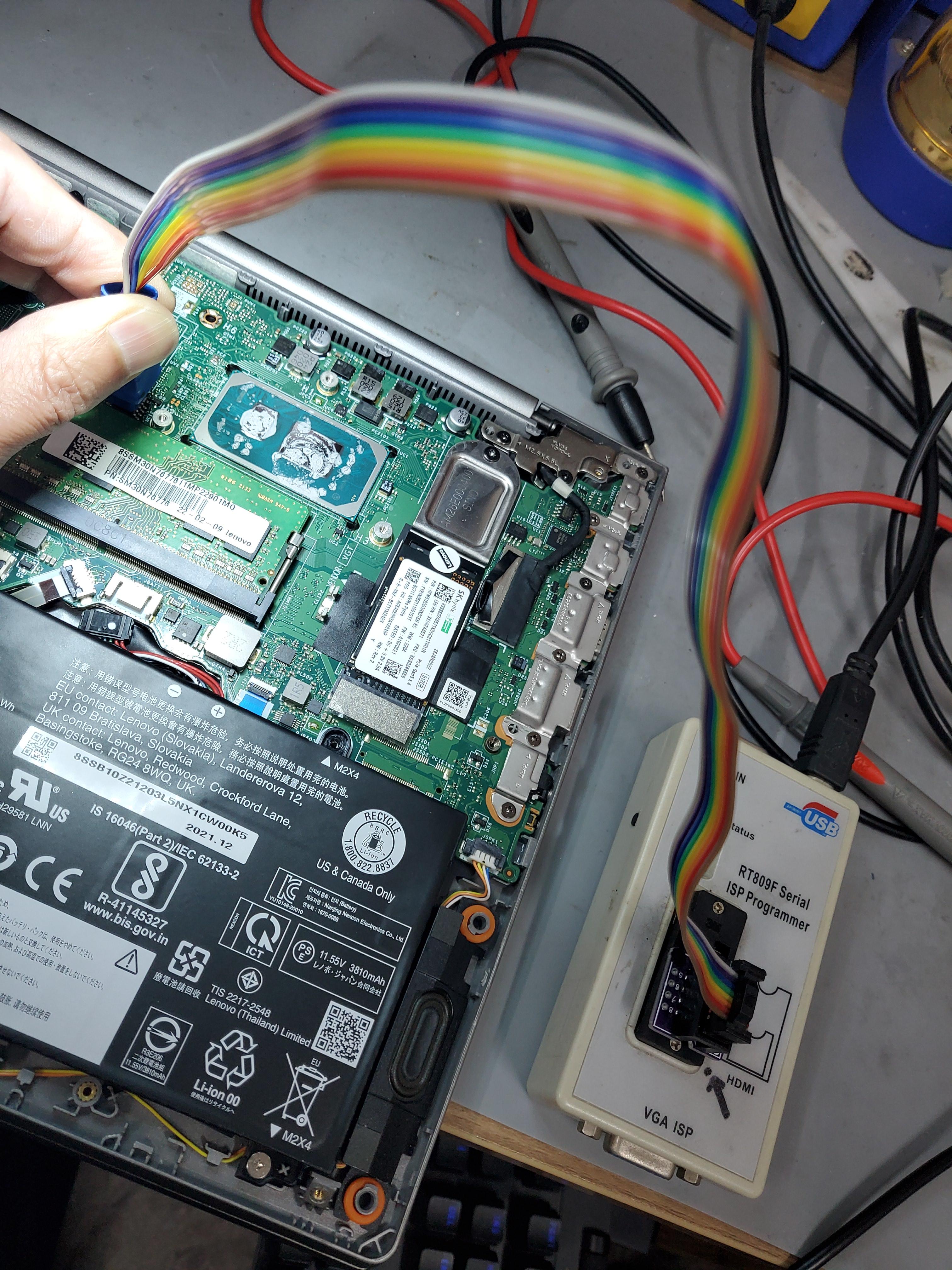
수리 및 점검을 위해 CPU 쿨러와 방열판(Heatsink)을 분리했습니다. 방열판을 들어내자 CPU 코어 위에 도포되어 있던 기존 서멀 구리스가 완전히 말라붙어 경화되어 있는 것을 확인할 수 있었습니다.
서멀 구리스는 발열이 심한 CPU 칩셋과 방열판 사이의 미세한 빈공간을 메워 열전도율을 높여주는 아주 중요한 역할을 합니다. 이렇게 서멀 구리스가 돌처럼 굳어버리면 쿨링 효과가 급격히 떨어져 스로틀링(Throttling, 발열로 인한 성능 저하)이 발생하거나, 심할 경우 칩셋 손상으로 이어질 수 있습니다. 메인보드 수리를 마친 후 조립 단계에서 기존의 굳은 구리스를 깨끗하게 닦아내고 고성능 새 서멀 구리스로 재도포해 주어야 합니다.
4. 롬라이터(ISP Programmer)를 이용한 BIOS 펌웨어 복구
메인보드 회로에 이상이 없음을 확인했으므로, 롬 바이오스 불량으로 확진하고 펌웨어 복구 작업을 진행합니다.
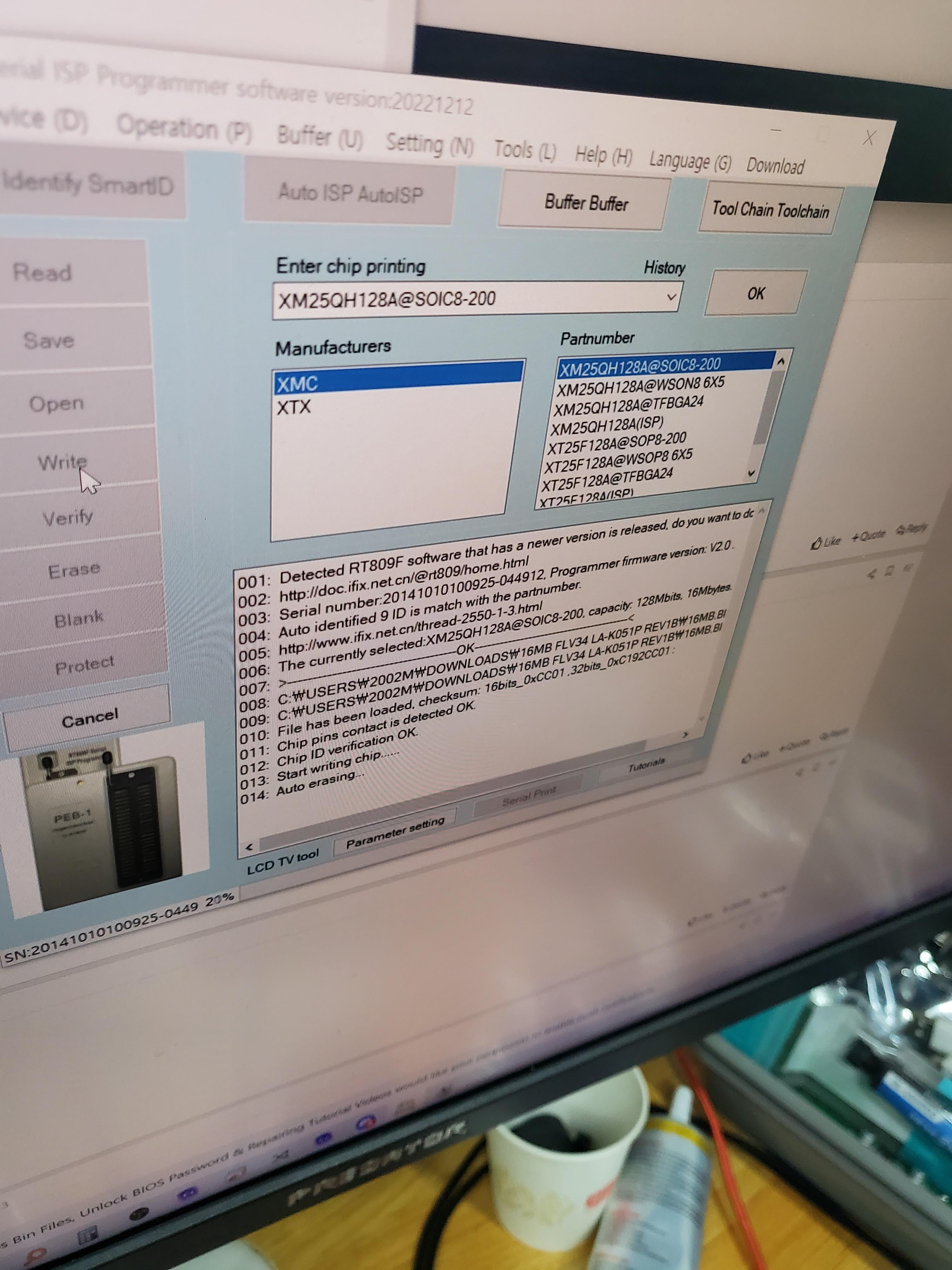
- 롬 칩셋 확인: 메인보드에 실장된 롬 칩셋의 정확한 품번을 확인합니다. 해당 보드에는 XM25QH128A 칩셋이 사용되었습니다. (128Mbits 용량의 SPI Flash Memory)
- 프로그래머 연결: 롬 칩셋을 인두기나 열풍기로 메인보드에서 분리(Desoldering)하여 작업할 수도 있지만, 보드 데미지를 최소화하기 위해 롬 집게(Test Clip)를 칩셋에 직접 물려 작업합니다. 수리에는 RT809F Serial ISP Programmer 장비를 사용했습니다.
- 데이터 백업 및 초기화: 롬라이터 전용 소프트웨어를 실행하여 기존 칩셋에 들어있는 손상된 덤프 파일을 읽어 들여(Read) 만약의 사태를 대비해 백업해 둡니다. 그 후 칩셋 내부의 데이터를 완전히 삭제(Erase)합니다.
- 정상 바이오스 롬 라이팅 (Writing): 레노버 공식 홈페이지나 신뢰할 수 있는 수리 데이터베이스에서 해당 모델(LA-K051P)에 맞는 정상적인 최신 BIOS .bin 파일을 확보합니다. 프로그램에서 파일을 로드(File has been loaded)한 뒤, Write 버튼을 눌러 새로운 펌웨어를 롬 칩셋에 주입합니다.
- 검증 (Verify): 쓰기 작업이 완료되면 데이터가 오류 없이 제대로 기록되었는지 검증 단계를 거칩니다.
5. 수리 완료 후 부팅 테스트 및 BitLocker(비트로커) 복구 키 입력
새로운 롬 바이오스 주입이 완료된 후, 집게를 제거하고 미리 준비해 둔 새 서멀 구리스를 CPU에 꼼꼼히 도포한 뒤 방열판과 쿨링팬을 조립합니다. 마지막으로 배터리 커넥터를 연결하고 대망의 전원 버튼을 누릅니다.
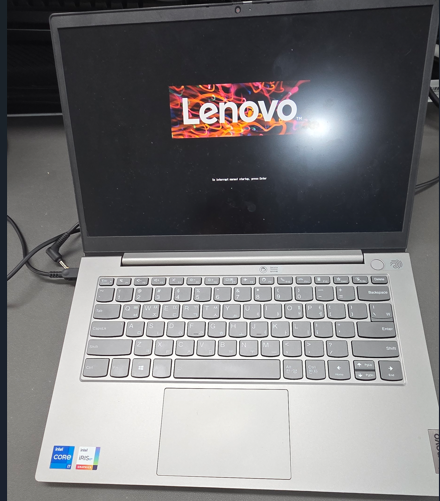
팬이 경쾌하게 돌기 시작하며 화면에 'Lenovo' 로고가 정상적으로 출력됩니다! 전원 불량 문제가 완벽하게 해결되었습니다.
⚠️ 주의: 바이오스 수리 후 나타나는 파란 화면, 비트로커(BitLocker)
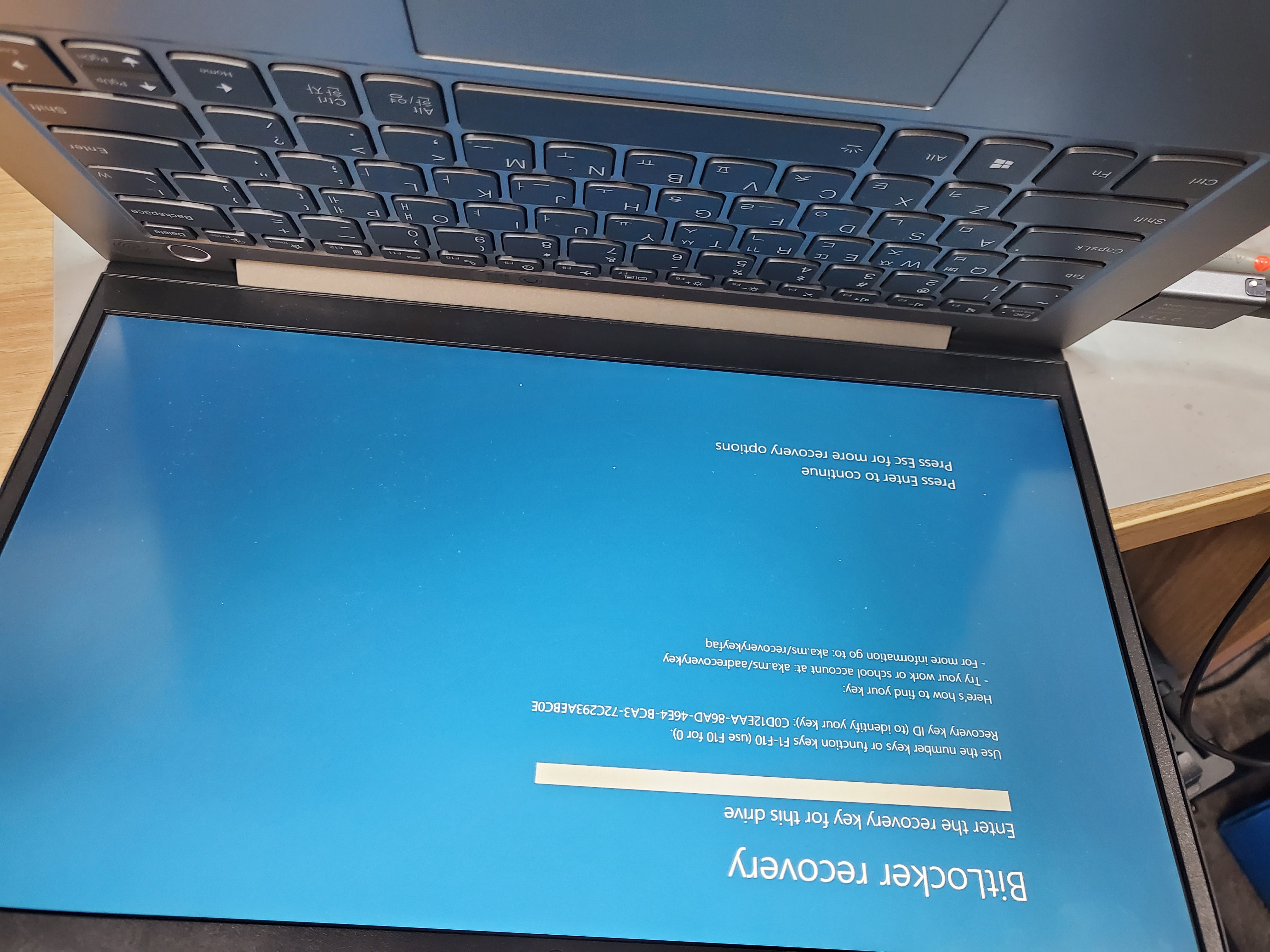
정상 부팅 후 윈도우 진입 화면 대신 파란색 배경의 'BitLocker 복구 (BitLocker recovery)' 화면이 나타날 수 있습니다. 화면에는 "이 드라이브에 대한 복구 키를 입력하세요 (Enter the recovery key for this drive)" 라는 메시지가 뜹니다.
당황하실 필요 없습니다. 이는 수리가 잘못된 것이 아니라, 윈도우의 정상적인 보안 작동 원리입니다.
- 원인: BitLocker는 마이크로소프트 윈도우의 드라이브 암호화 기술입니다. 메인보드의 BIOS 펌웨어를 새로 씌우거나 업데이트를 하게 되면, 보안 모듈(TPM)의 고유 서명 값이나 하드웨어 환경이 변경되었다고 인식하여 보안을 위해 드라이브를 잠가버립니다.
- 해결 방법: 스마트폰이나 다른 PC를 이용하여 화면에 안내된 주소(aka.ms/recoverykeyfaq)로 접속한 뒤, 해당 노트북에 로그인했던 마이크로소프트(Microsoft) 계정으로 로그인합니다. 계정 설정의 '장치' 탭을 보시면 48자리의 긴 숫자로 된 'BitLocker 복구 키'를 찾으실 수 있습니다. 이 숫자를 노트북에 그대로 입력해 주면 잠금이 해제되고 기존에 사용하던 윈도우 바탕화면과 데이터에 그대로 접근할 수 있습니다.
6. 결론 및 마무리
수리와 조립을 모두 마치고 윈도우 부팅, 키보드 입력, 터치패드, 와이파이 연결, 그리고 배터리 충전 테스트까지 모든 기능이 정상적으로 작동하는 것을 꼼꼼하게 테스트한 후 고객님께 출고해 드렸습니다.
노트북 전원이 켜지지 않는다고 해서 무조건 메인보드 전체를 비싼 비용을 들여 교체해야 하는 것은 아닙니다. 이번 사례처럼 고장 원인을 정확하게 짚어내고 롬 바이오스 펌웨어 수리 등 부분적인 칩셋 수리를 진행한다면, 훨씬 합리적인 비용으로 소중한 노트북과 내부 데이터를 살려낼 수 있습니다.
노트북 사용 중 갑작스러운 멈춤이나 전원 꺼짐 증상이 발생한다면 무리하게 전원을 켜려 하지 마시고, 내부 배터리 손상이나 회로 단락이 심해지기 전에 전문 수리 센터에서 정확한 진단을 받아보시는 것을 권장합니다.
'수리' 카테고리의 다른 글
| 레노버 싱크패드 L13 노트북 전원 안켜짐 고장 수리: 메인보드 쇼트 원인 분석 및 MLCC 소자 교체 가이드 (L15 비교) (0) | 2026.06.01 |
|---|---|
| 델 G15 5511 노트북 전원 고장 수리: LA-K455P 바이오스 롬 라이팅 및 인텔 Clear ME 작업 가이드 (0) | 2026.05.30 |
| 레노버 아이디어패드 플렉스 5 전원 불량 수리: 듀얼 모스펫 교체로 메인보드 살리기 (0) | 2026.05.17 |
| 노트북 전원이 안 켜질 때? ThinkBook 16p G2 ACH 메인보드 회로 수리 및 바이오스 복구 과정 (0) | 2026.05.15 |
| 레노버 싱크패드 E15 Gen2 커버교체 후 '화면 무' 증상 수리 (EC 칩셋 및LCD 케이블 교체) (0) | 2026.05.13 |