반응형
1.레노버 노트북이 어느순간부터 웹캠 실행이 안되기 시작했습니다.
처음에는 단순한 윈도우 문제일꺼라 생각하고 OS다시 설치도 해보고 웹캠케이블을 재장착 해보기도 했는데 증상이 해결되지 않아
다른곳에 문제가 있겠구나 싶어서 웹캠도 주문해서 교체해보고 웹캠 케이블도 교체해보았지만 해결이 안되네요
웹캠 케이블이 연결되는 메인보드 까지 문제일까 싶어서 점검을 시작해 봅니다
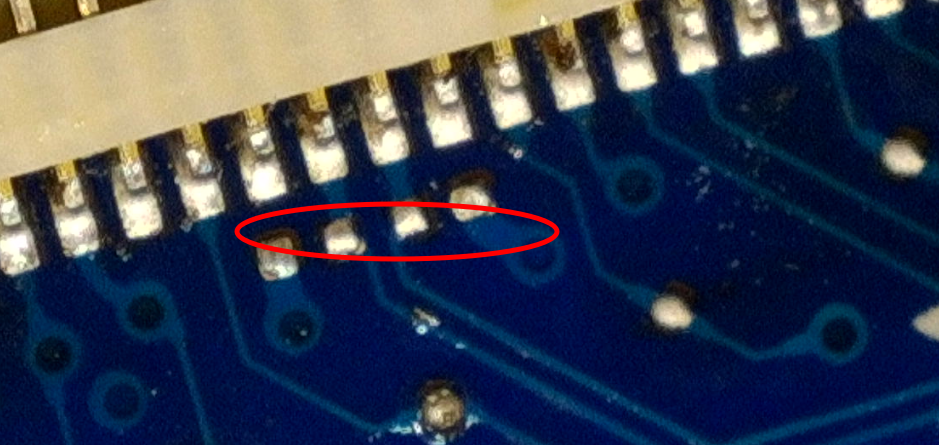
- 커넥터 상태: 웹캠 데이터 전송 및 전원 공급을 담당하는 FPC 커넥터 핀들 사이사이에 이물질이 끼어 있었고, 일부 핀은 부식으로 인해 검게 변색되어 전기적 신호가 차단된 상태였습니다.
- 주변 소자 손상: 사진상에서 붉은 원으로 표시했던 부분처럼, 커넥터 하단의 저항(Resistor) 및 필터 소자들이 부식되어 납이 들떠 있거나(Cold Solder Joint), 소자 자체가 타버린 흔적이 포착되었습니다. 특히 데이터 라인의 노이즈를 잡아주는 필터 부품의 손상은 웹캠 인식 실패의 직접적인 원인이 됩니다

2. 납 재도포 및 소자 보수 (Reflow & Replacement)
세척 후에도 상태가 좋지 않은 핀들과 들떠 있는 칩 소자들을 대상으로 보수 작업을 진행했습니다.
- 플럭스 도포: 납의 유동성을 높이고 산화를 방지하기 위해 젤 타입 플럭스를 넉넉히 도포합니다.
- 솔더링: 얇은 인두 팁을 사용하여 부식된 핀 하나하나에 신선한 납을 입혀(Re-tinning) 접촉력을 복구했습니다.
- 필터/저항 교체: 부식이 심해 제 기능을 못 하는 칩 소자(예: 0603 혹은 0402 사이즈)는 제거한 후, 동일 규격의 부품으로 새롭게 실장했습니다. 이때 주변 플라스틱 커넥터가 열에 변형되지 않도록 캡톤 테이프 등으로 마스킹하는 정교함이 필요합니다.

3. UV 본딩 및 절연 처리 (Insulation & Reinforcement)
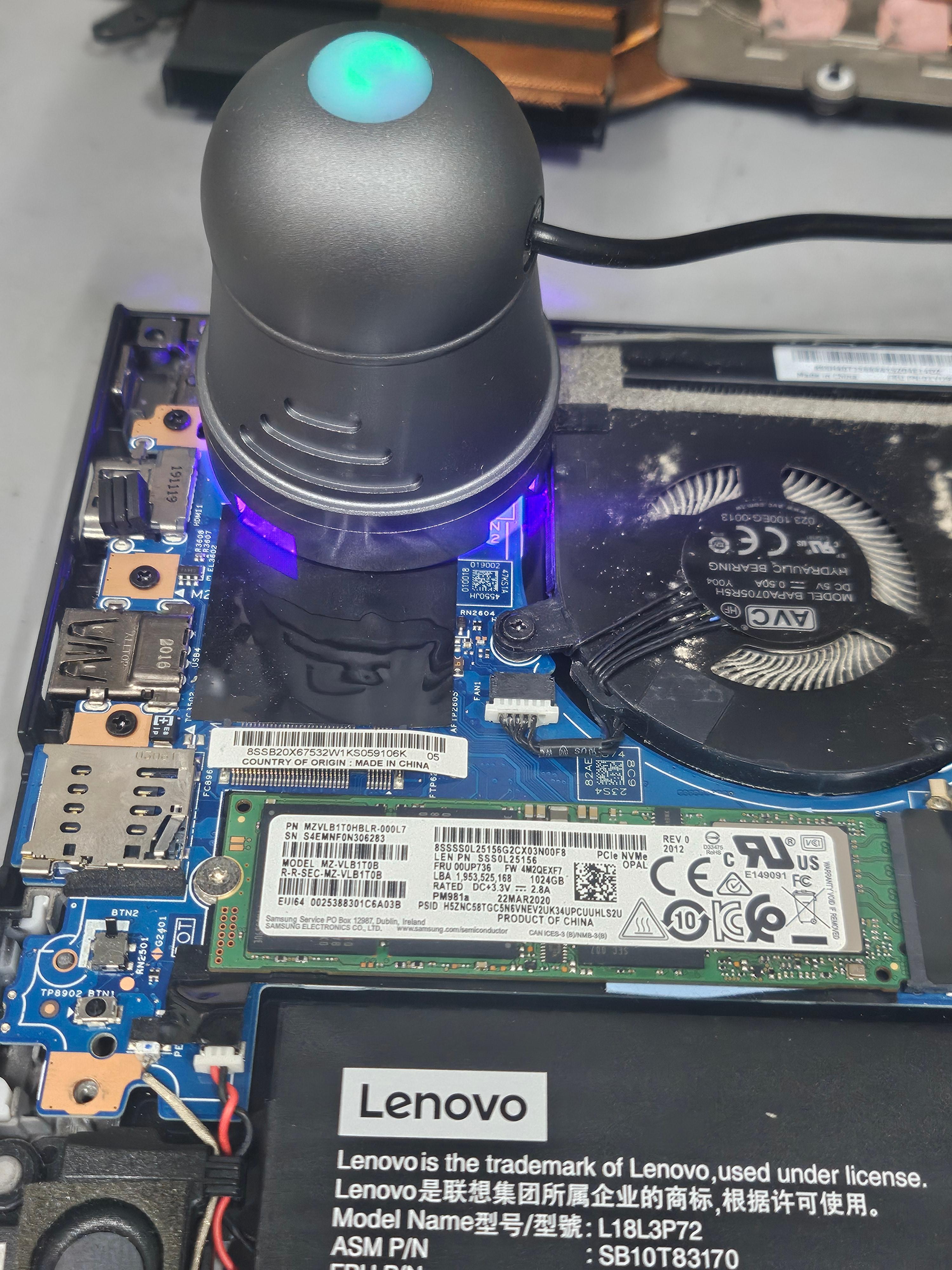
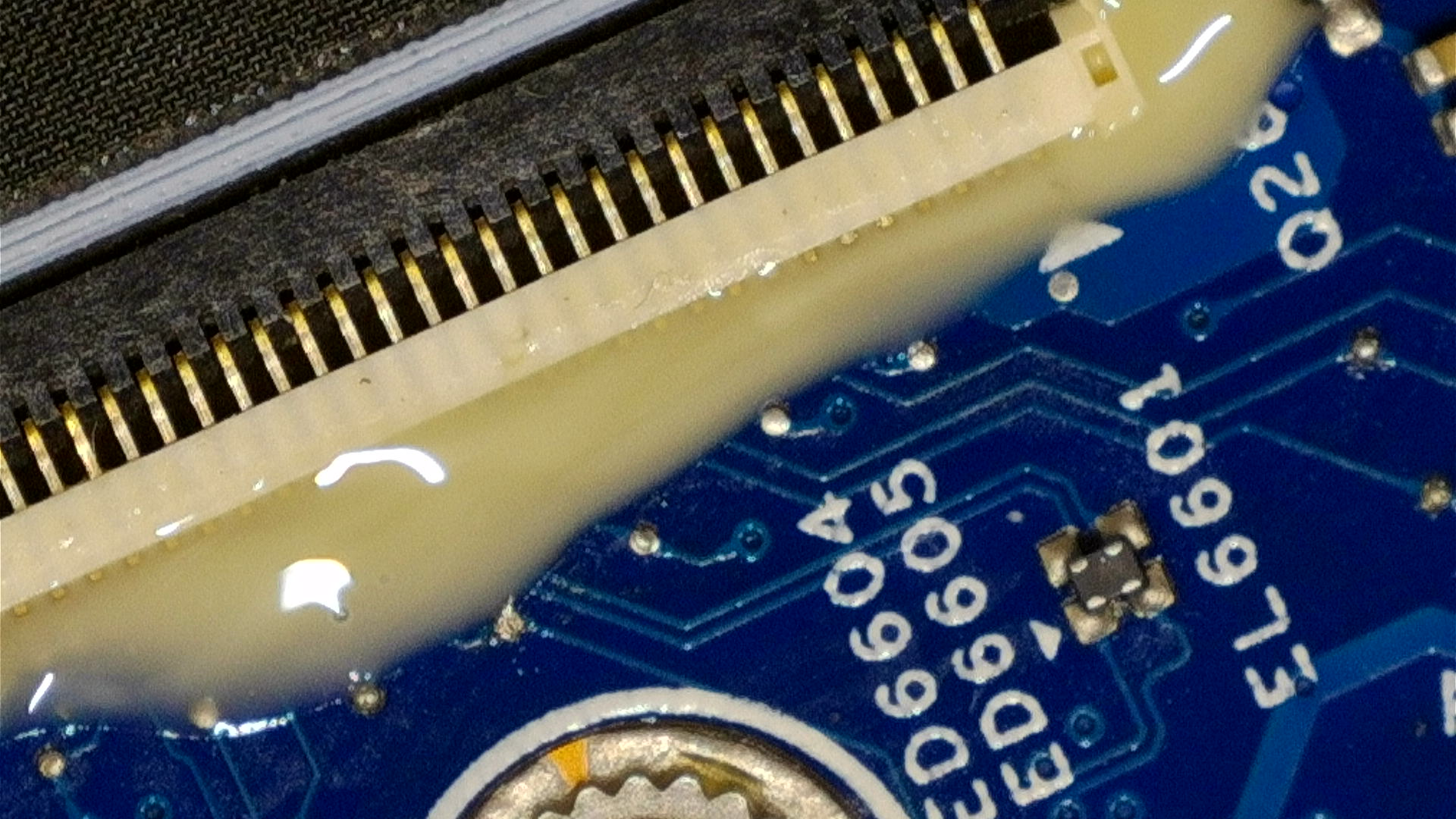
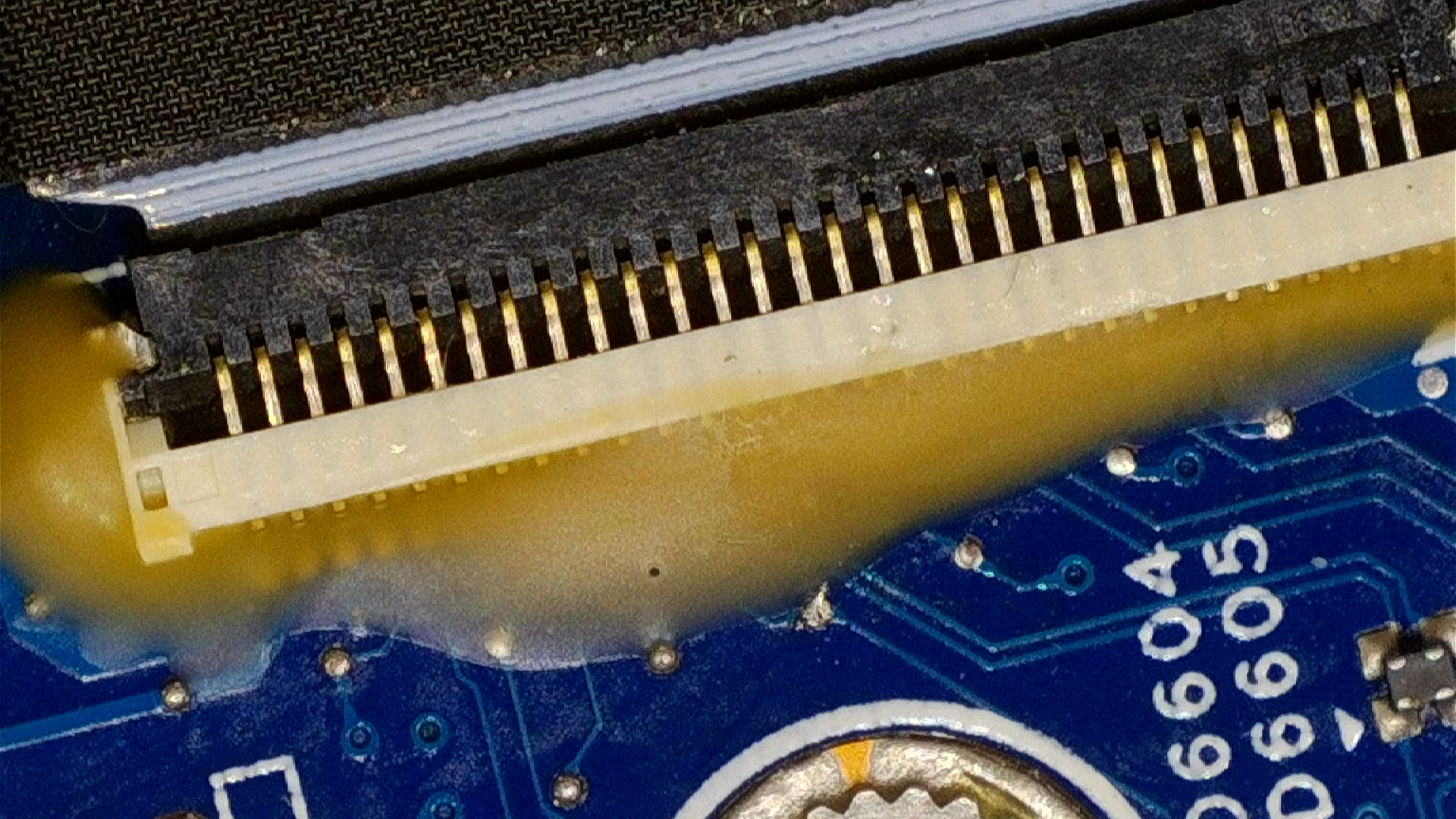
수리가 완료된 후, 외부 충격이나 습기로부터 회로를 보호하기 위해 UV 경화 절연 솔더마스크 작업을 수행했습니다.
- 커넥터와 기판 사이의 틈새 및 보수된 소자 위에 투명한 UV 레진을 도포합니다.
- UV 경화 램프(파란 빛이 나오는 장치)를 사용하여 약 1~2분간 조사하여 레진을 단단하게 굳힙니다. 이는 향후 케이블 탈착 시 핀이 다시 들뜨는 것을 방지하는 보강 작업이기도 합니다.
4. 조립 및 최종 테스트 (Final Testing)
- 웹캠 케이블 연결: 세척된 FPC 케이블을 커넥터에 수평으로 정확히 삽입하고 고정 레버를 잠갔습니다.
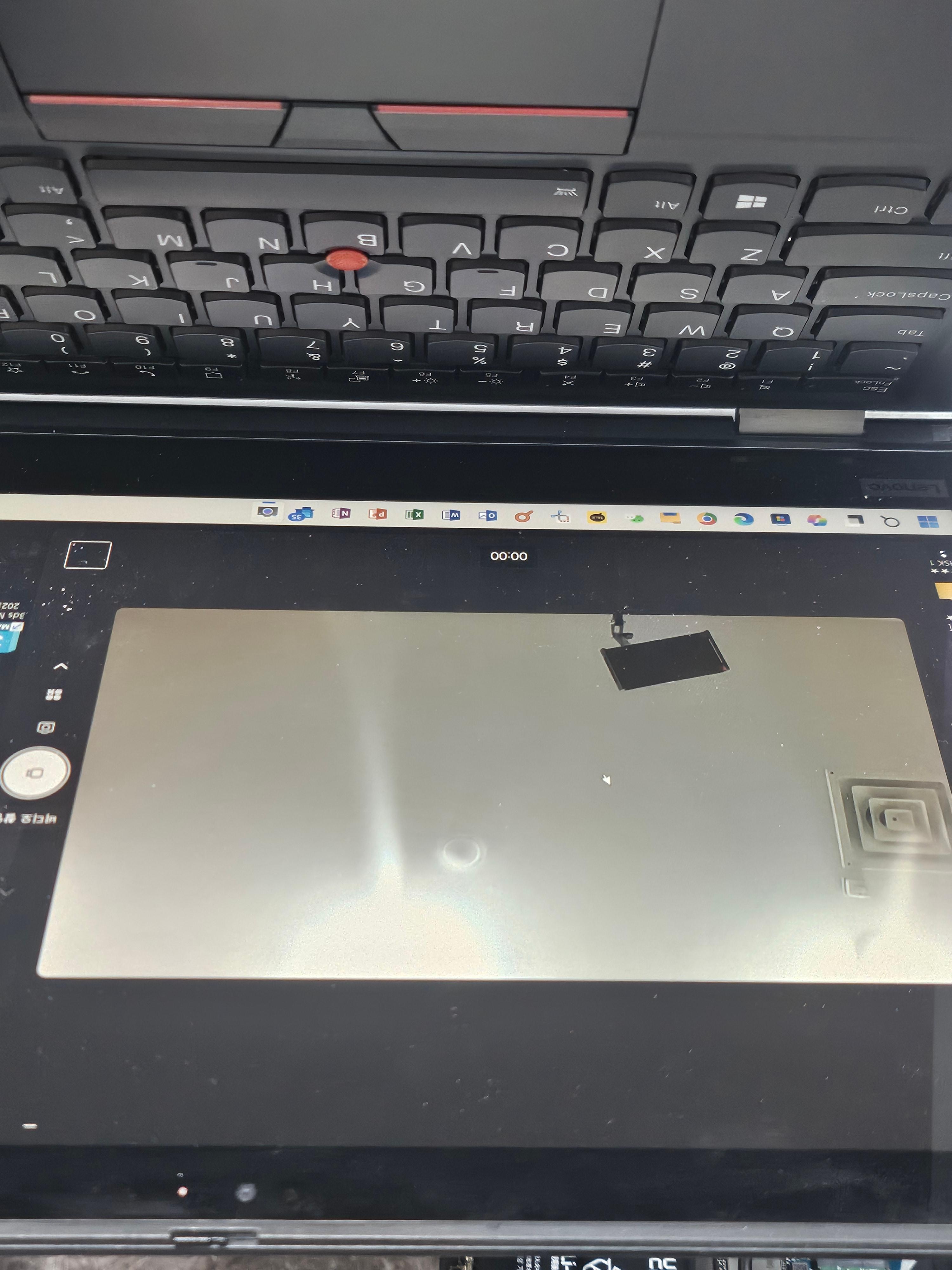
- 작동 확인: 가조립 상태에서 전원을 켜고 윈도우 카메라 앱을 실행했습니다.
- 결과: 장치 관리자에서 'Integrated Camera'가 정상적으로 인식되며, 끊김 현상 없이 720p/1080p 화면이 깨끗하게 송출되는 것을 확인했습니다.
- 안정성 검사: 노트북 상판(힌지 부위)을 여러 번 열고 닫으며 케이블 움직임에 따른 간섭이나 인식 끊김이 없는지 추가 테스트를 진행하여 수리를 마무리했습니다.
반응형
'수리' 카테고리의 다른 글
| 레노버 아이디어패드 슬림 3 화면 불량 수리: LCD 교체 후 백라이트 안 켜짐 (0) | 2026.04.21 |
|---|---|
| "화면이 안 나와요" 침수로 타버린 레노버 노트북 eDP 커넥터 살려내기 (0) | 2026.04.21 |
| 전원은 켜지는데 화면이 안 나온다면? 레노버 노트북 바이오스(BIOS) 수리 후기 (0) | 2026.04.20 |
| ThinkPad T14s Gen 1 : 전원 무반응 및 충전 불량 메인보드 수리 (0) | 2026.04.19 |
| 레노버 아이디어패드 IdeaPad 5 14ABA7 전원 고장, 어댑터를 꽂아도 반응 없다면? (메인보드 수리 후기) (0) | 2026.04.18 |