반응형
안녕하세요! IT 기기 수리 전문 블로그 리페어테크(Repair Tech)입니다. 오늘은 장시간 PC 작업자의 필수 아이템, 로지텍 MX Vertical의 고질적인 클릭 불량 문제를 해결해 보려 합니다.
이 제품은 손목 통증을 획기적으로 줄여주는 인체공학 마우스의 결정체이지만, 오랜 기간 사용하다 보면 좌측 클릭이 제대로 인식되지 않거나 드래그가 자꾸 풀리는 현상이 발생하곤 합니다. 이는 스위치 내부의 접점이 마모되어 발생하는 수명 문제로, 적절한 교체 작업만 거치면 다시 쾌적한 사용감을 되찾을 수 있습니다.
1. 수리 전 준비물 점검
정밀한 구조를 가진 마우스 수리를 위해 다음과 같은 도구들을 미리 준비합니다.
- 정밀 드라이버 세트: 내부의 작은 나사들을 풀기 위해 필수적입니다.
- 핀셋 및 인두기: 기판의 스위치를 제거하고 납땜하기 위한 전문 장비입니다.
- 교체용 신품 스위치: 기존의 클릭감을 복원해 줄 양품 스위치를 준비합니다.
2. 하단 하우징 분해 공정
분해 과정에서는 내부 케이블이 손상되지 않도록 섬세한 손길이 필요합니다.
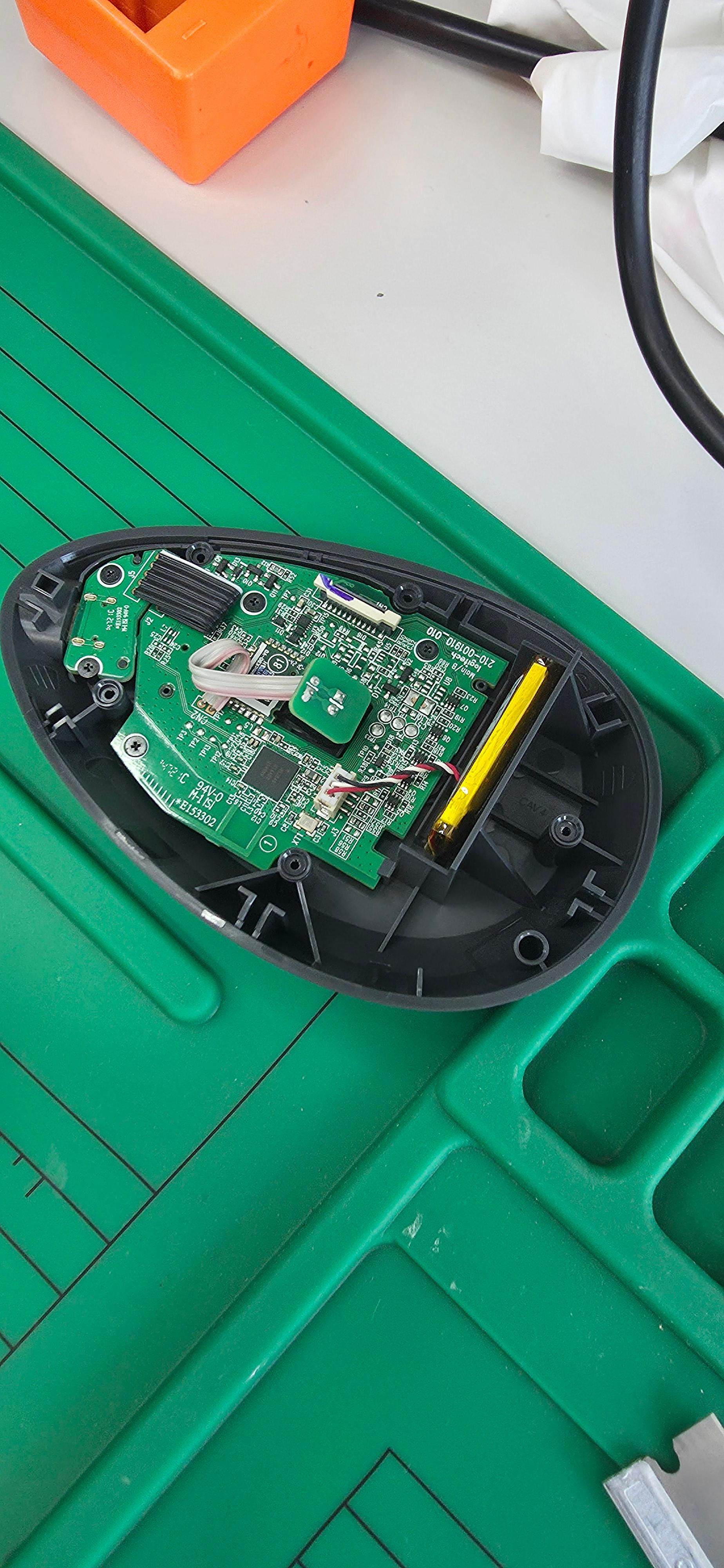
- 피트 제거 및 나사 해체: 마우스 하단의 부드러운 글라이딩을 돕는 '피트'를 조심스럽게 떼어내면 숨겨진 고정 나사가 나타납니다.
- 하우징 개방: 나사를 제거한 뒤 하우징을 분리할 때, 내부 케이블들이 매우 얇고 약하기 때문에 갑자기 힘을 주어 당기지 않도록 각별히 주의해야 합니다.
3. 노후 스위치 교체 및 내부 크리닝
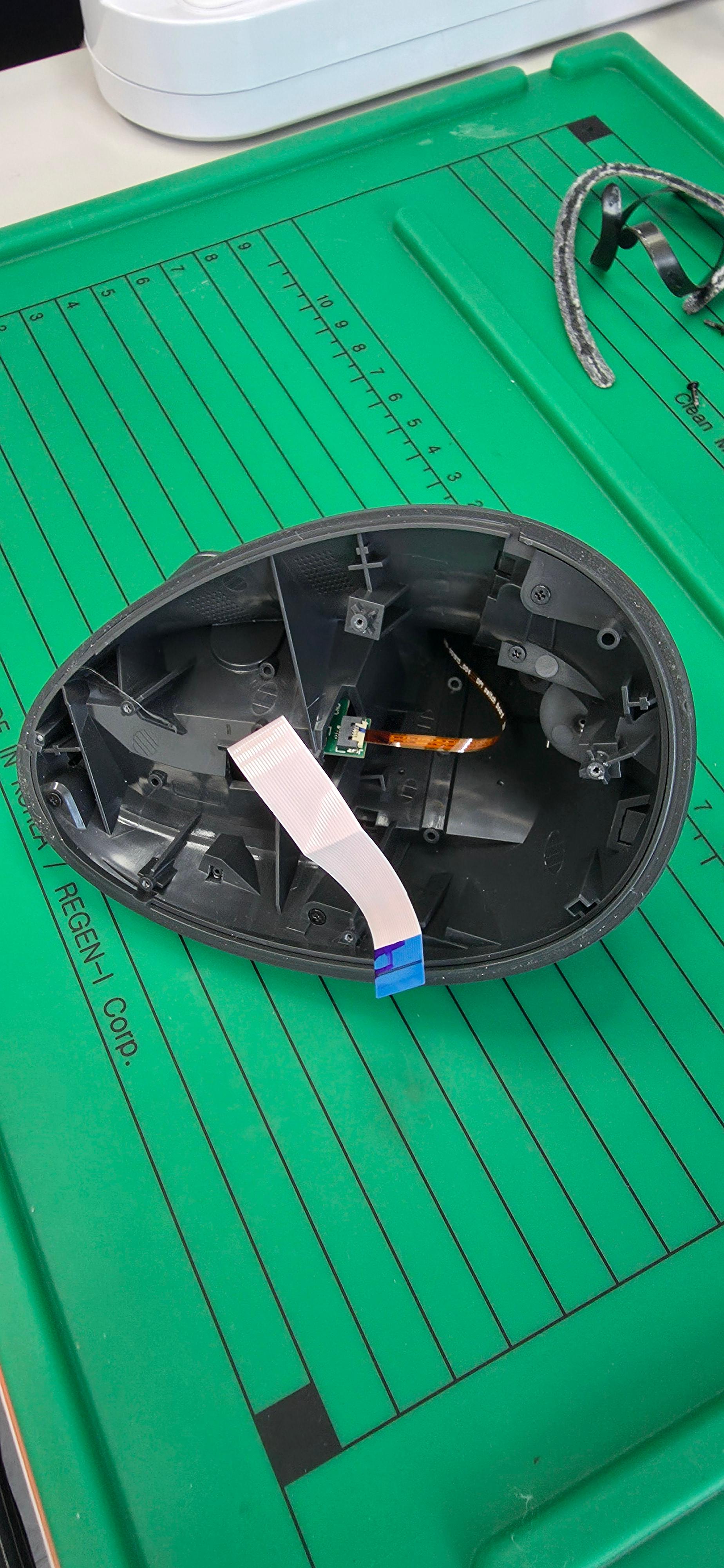
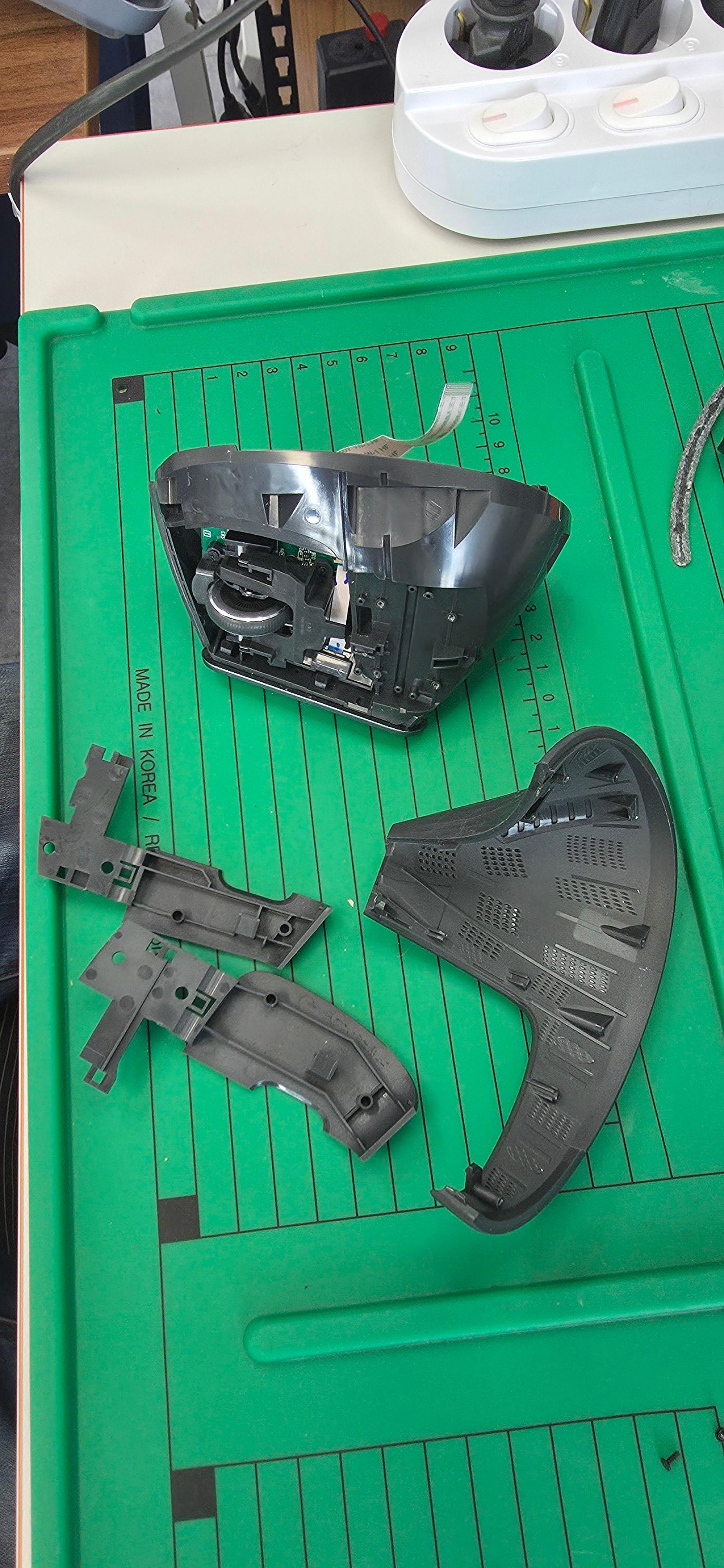
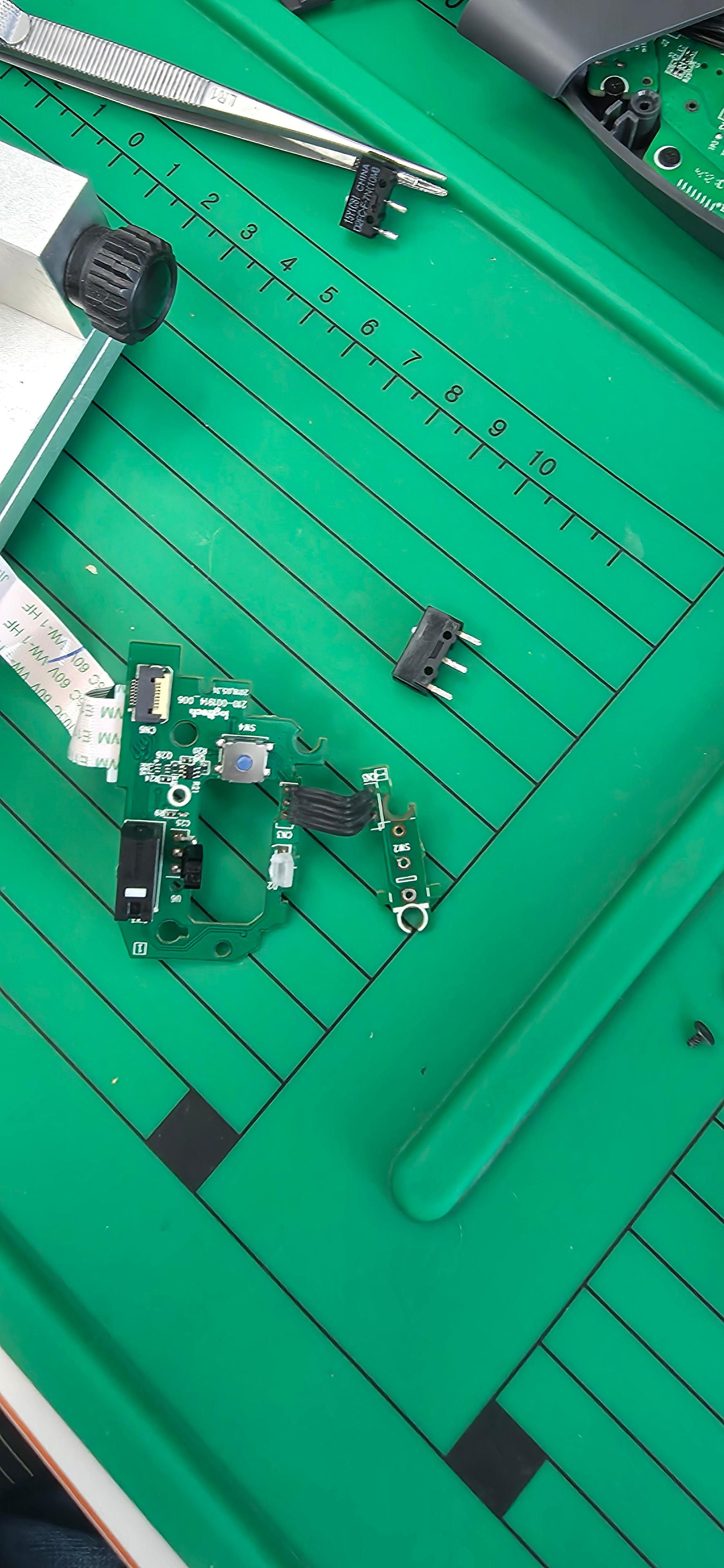
하우징을 열어 내부를 확인해 보니, 오랜 사용으로 인해 스위치 내부 접점이 상당히 마모되어 있었습니다.
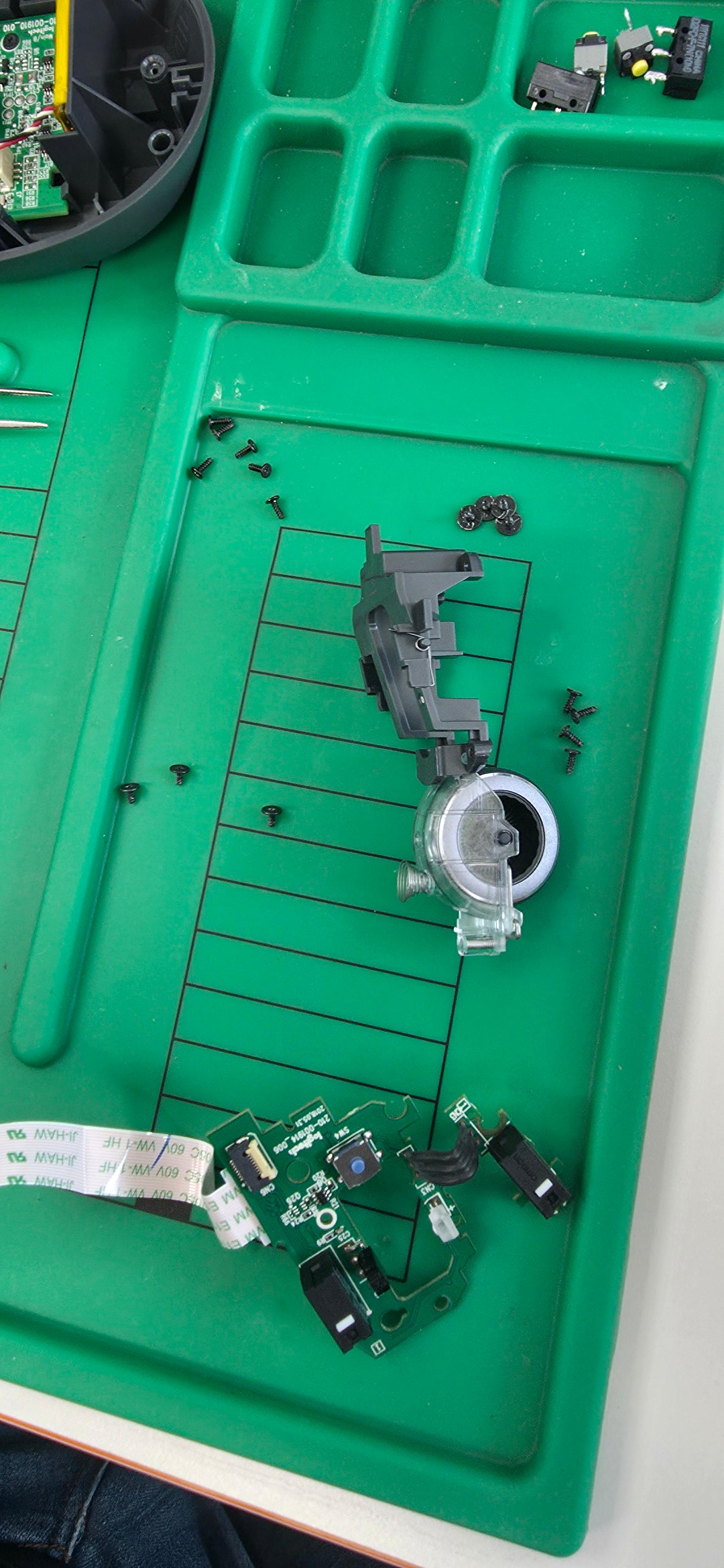
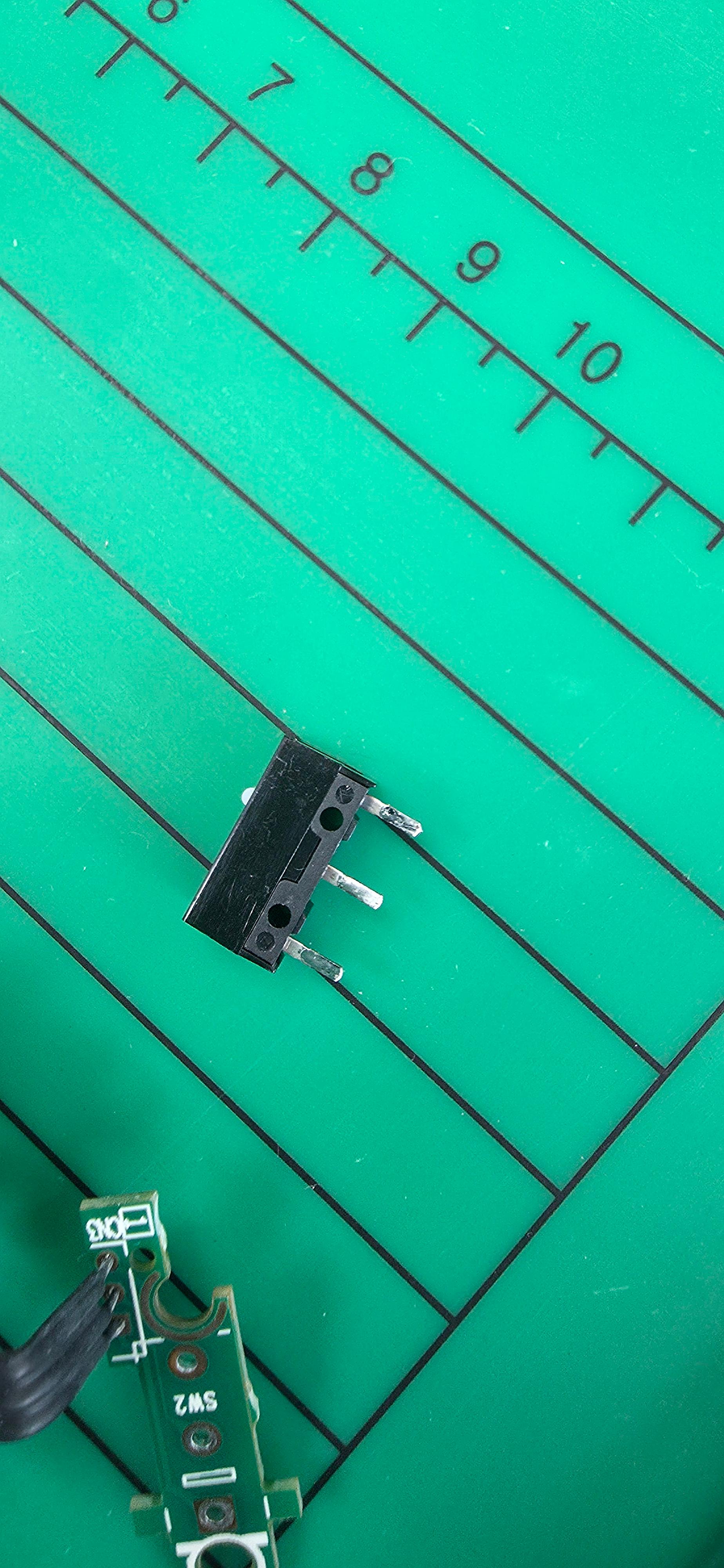
- 스위치 교체: 기존의 불량 스위치를 디솔더링하여 제거하고, 준비한 새 스위치를 현미경 아래에서 정밀하게 솔더링하여 장착합니다.
- 휠 스크롤 정비: 스위치 교체와 동시에, 먼지가 쌓이기 쉬운 휠 스크롤 부위도 깨끗하게 크리닝 작업을 진행하여 휠 튕김이나 헛도는 현상을 사전에 방지합니다.
4. 역순 조립 및 최종 기능 테스트
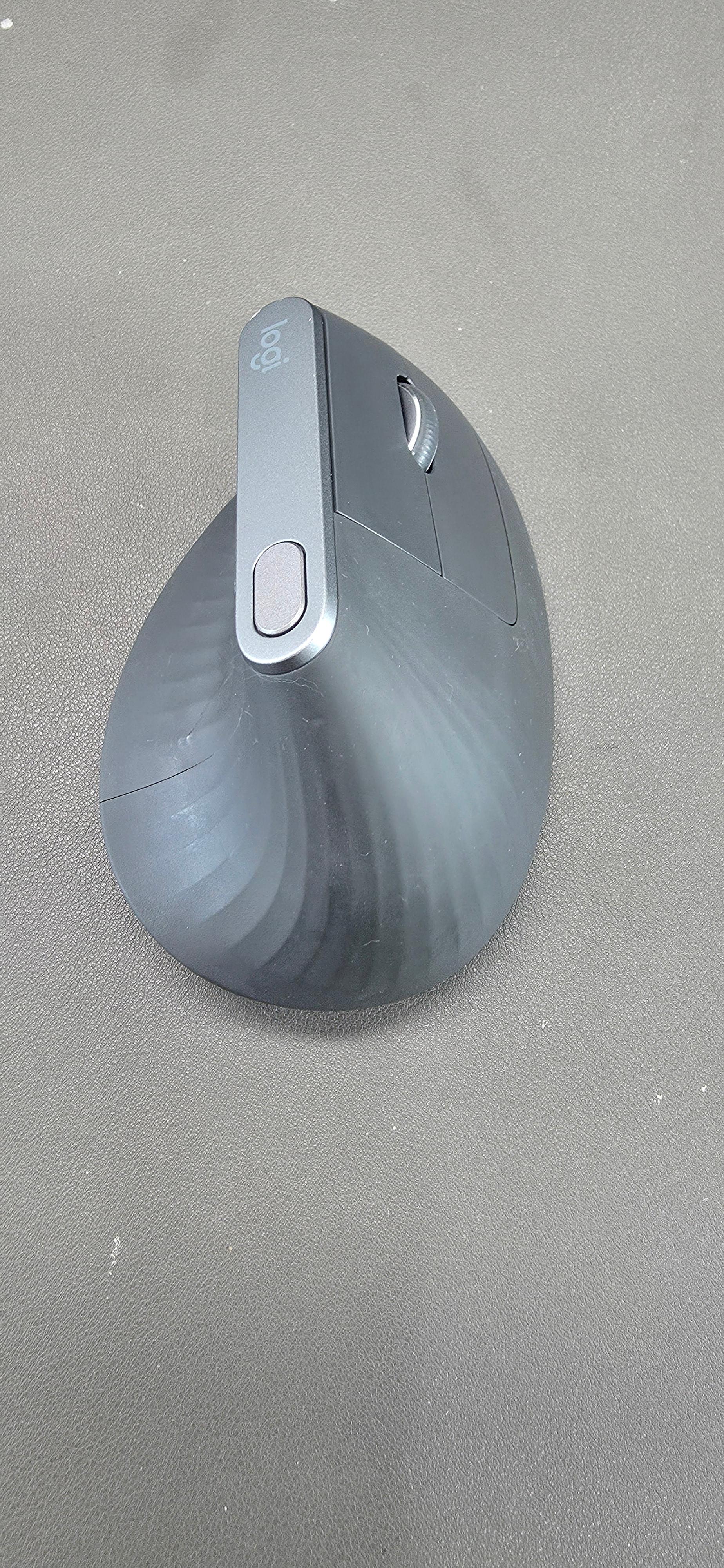
수리가 완료된 내부 기판을 다시 하우징에 안착시키고 조립을 마무리합니다.
- 정밀 조립: 분해의 역순으로 케이블을 다시 연결하고 나사를 조여 고정합니다.
- 검수 작업: 수리된 마우스를 PC에 연결하여 좌우 클릭의 반발력, 드래그 유지력, 그리고 휠 스크롤의 부드러움을 꼼꼼하게 테스트합니다. 모든 기능이 정상적으로 돌아왔음을 확인한 뒤 고객님께 전달할 준비를 마칩니다.
수리를 마치며
로지텍 MX Vertical은 단순한 소모품을 넘어 사용자의 손목 건강을 지켜주는 소중한 파트너입니다. 비싼 비용을 들여 새 제품을 구매하기보다, 숙련된 기술력으로 스위치만 교체해 준다면 환경 보호는 물론 비용 절감 측면에서도 매우 현명한 선택이 될 것입니다.
클릭 불량이나 휠 이상으로 스트레스를 받고 계신가요? 고가의 인체공학 마우스 수리도 저희 리페어테크가 책임지겠습니다. 언제든 편하게 문의해 주세요!
작성자: 리페어테크 (Repair Tech) 카테고리: 마우스 수리 / 하드웨어 가이드
반응형
'수리' 카테고리의 다른 글
| 노트북 베젤 벌어짐 수리: 레노버 IdeaPad Slim 3 15IAH8 힌지 고정부 파손 해결 (0) | 2026.04.29 |
|---|---|
| 먹통 된 LG 그램(15Z95N) 살리기! 메인보드 전원부 쇼트 수리 전문점의 해결 노하우 (0) | 2026.04.28 |
| 레노버 아이디어패드 ideapad 5-15ARE05 힌지파손 수리 (0) | 2026.04.23 |
| 레노버 노트북 키보드 간헐적 끊김 증상 수리 - ThinkPad E15 Gen2 커넥터 재장착 및 캡톤 테이프 보강 (0) | 2026.04.22 |
| 레노버 아이디어패드 슬림 5 16AKP10 OLED 액정 파손 교체 : 무베젤 수리 주의점 (0) | 2026.04.22 |