안녕하세요! IT 기기 수리 전문 블로그 리페어테크(Repair Tech)입니다. 오늘은 노트북 사용자분들이 가장 흔하게 겪는 하드웨어 고장 중 하나인 '힌지 파손' 수리 사례를 소개해 드립니다.
입고된 모델은 레노버 아이디어패드 5-15ARE05로, 사용자가 노트북을 펴는 순간 '딱' 하는 굉음과 함께 힌지 지지 부위가 밖으로 돌출되는 증상이 발생했습니다. 다행히 LCD 패널은 파손되지 않았지만, 힌지를 잡아주는 내부 프레임이 손상되어 정상적인 개폐가 불가능한 상태였습니다.
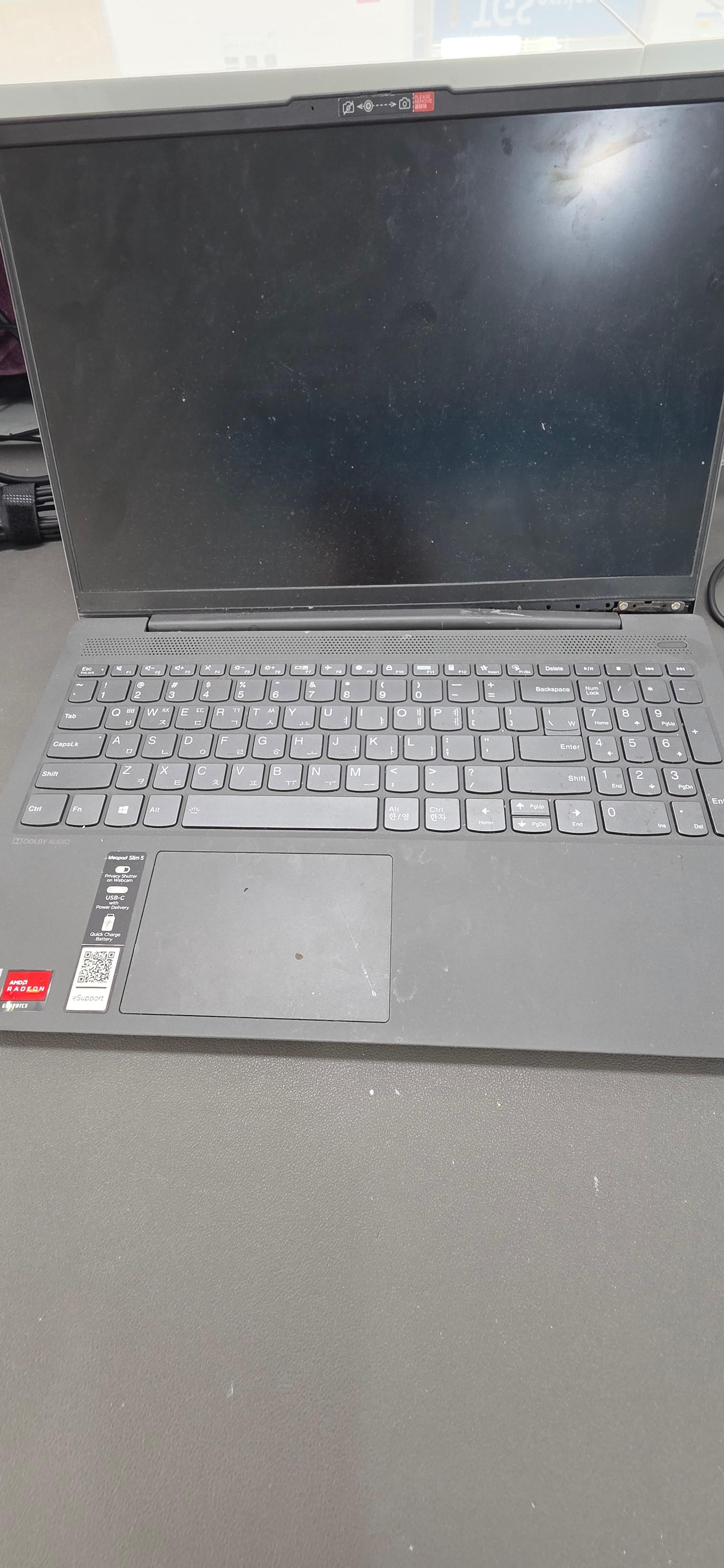

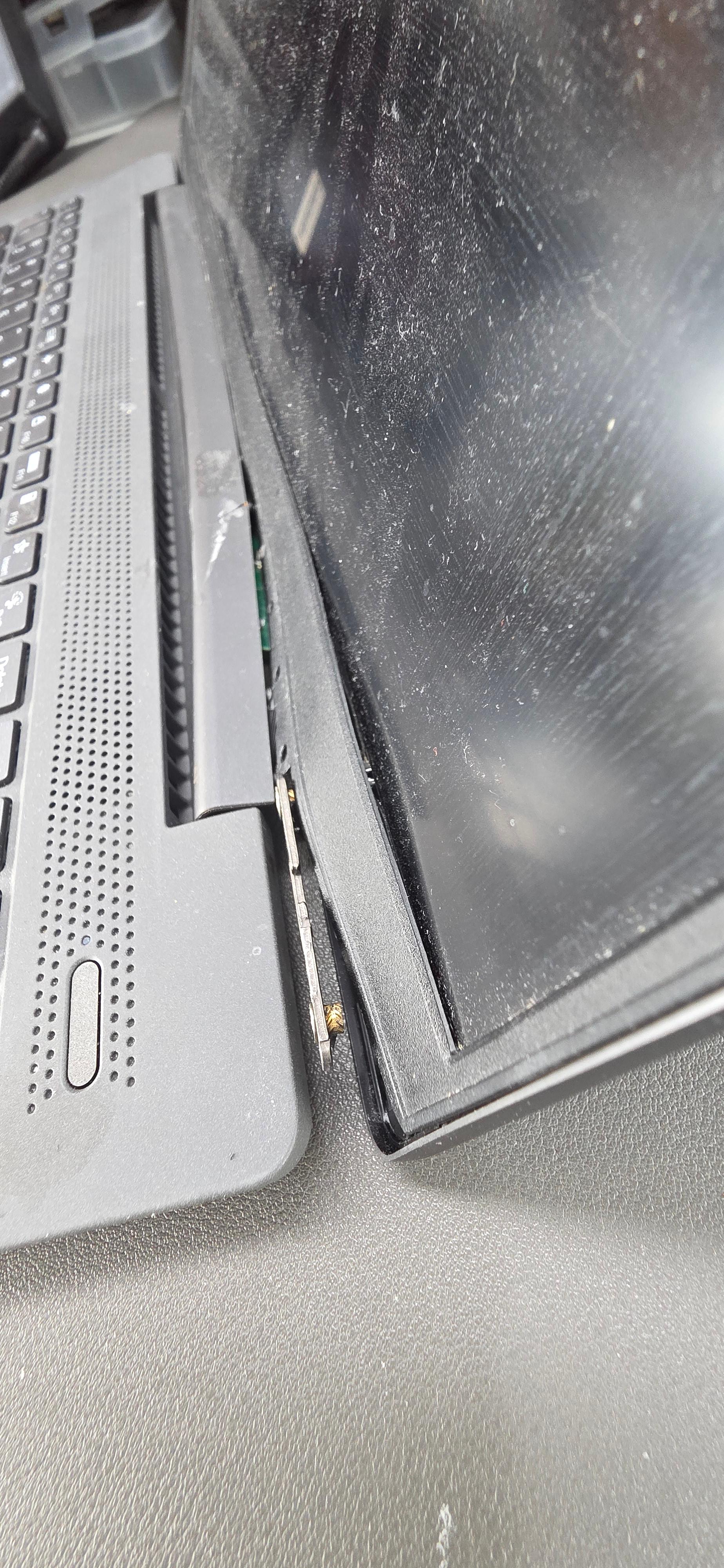
1. 전면 LCD 베젤 분해 및 상태 점검
수리의 시작은 전면 베젤을 안전하게 제거하는 것부터 시작됩니다.
- 분해 주의사항: 최근 노트북 베젤은 매우 얇고 강력한 양면테이프로 LCD와 밀착되어 있어, 무리하게 힘을 주면 패널이 파손될 수 있습니다.
- 리페어테크의 분해 팁: 베젤 테두리에 약 60°C 정도의 열풍기로 가벼운 열을 가해 접착제를 유연하게 만듭니다. 그 후 얇은 플라스틱 피크를 사용해 베젤과 패널 사이를 아주 조금씩 벌려가며 분리해야 안전합니다.
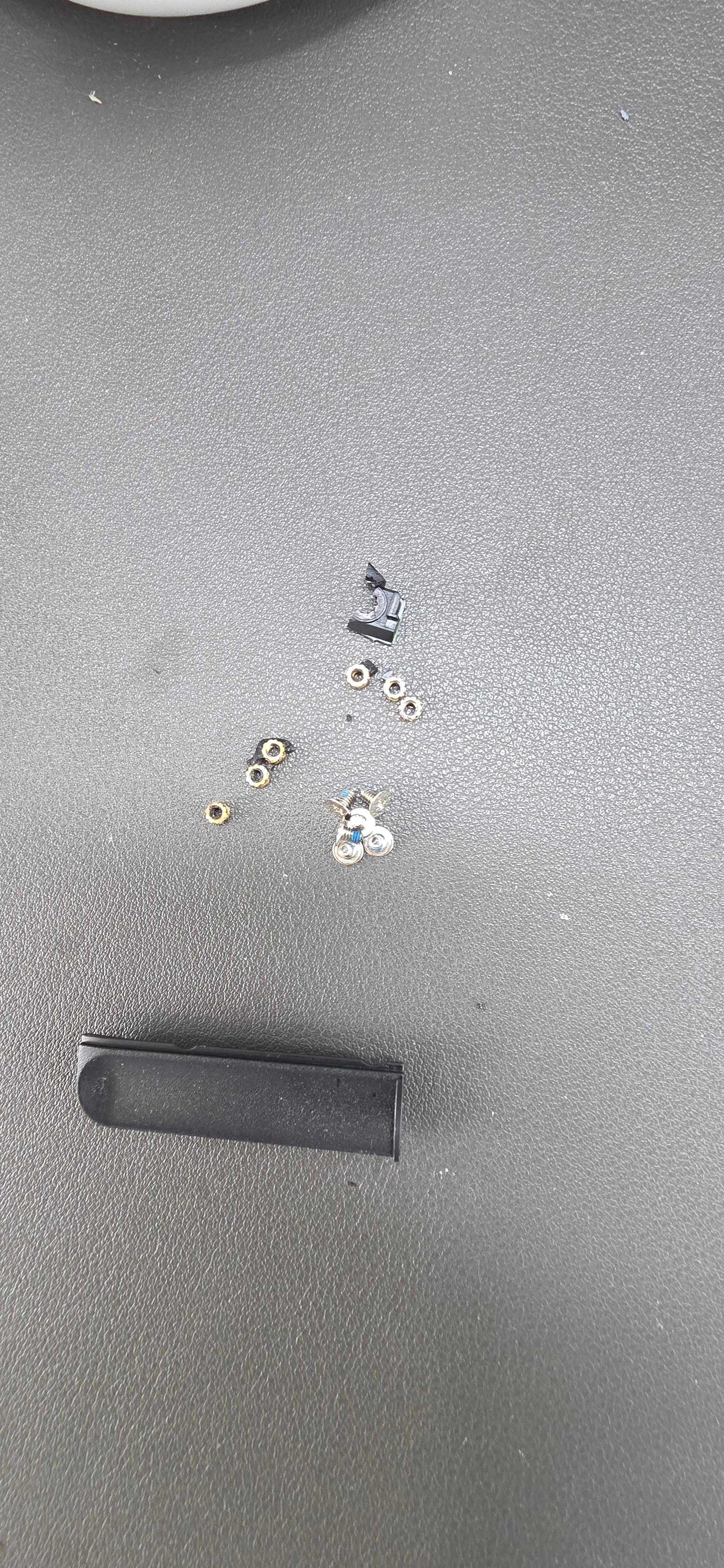
- 고정 볼트 제거: 베젤 분리 후 LCD 커버와 힌지를 단단하게 고정하고 있는 내부 볼트들을 모두 제거합니다.
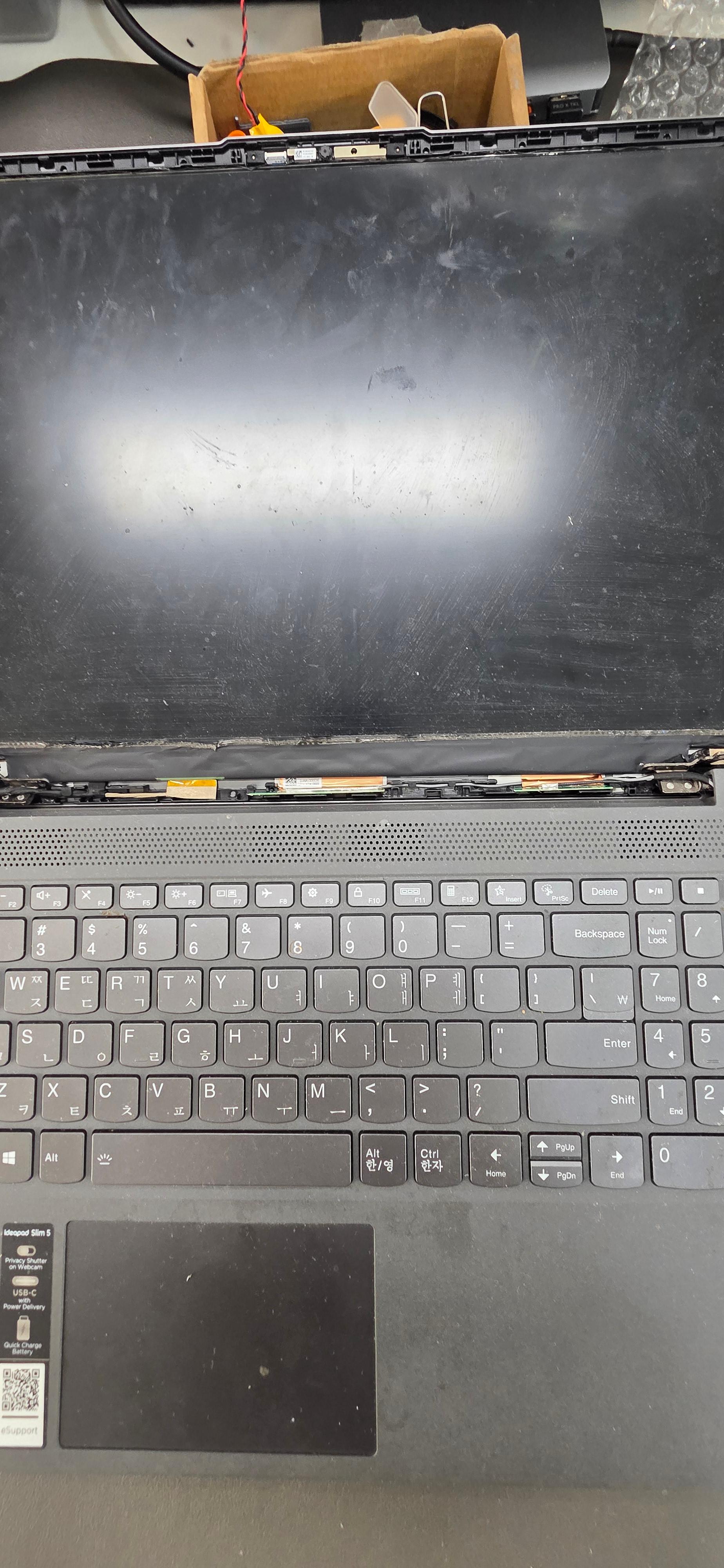
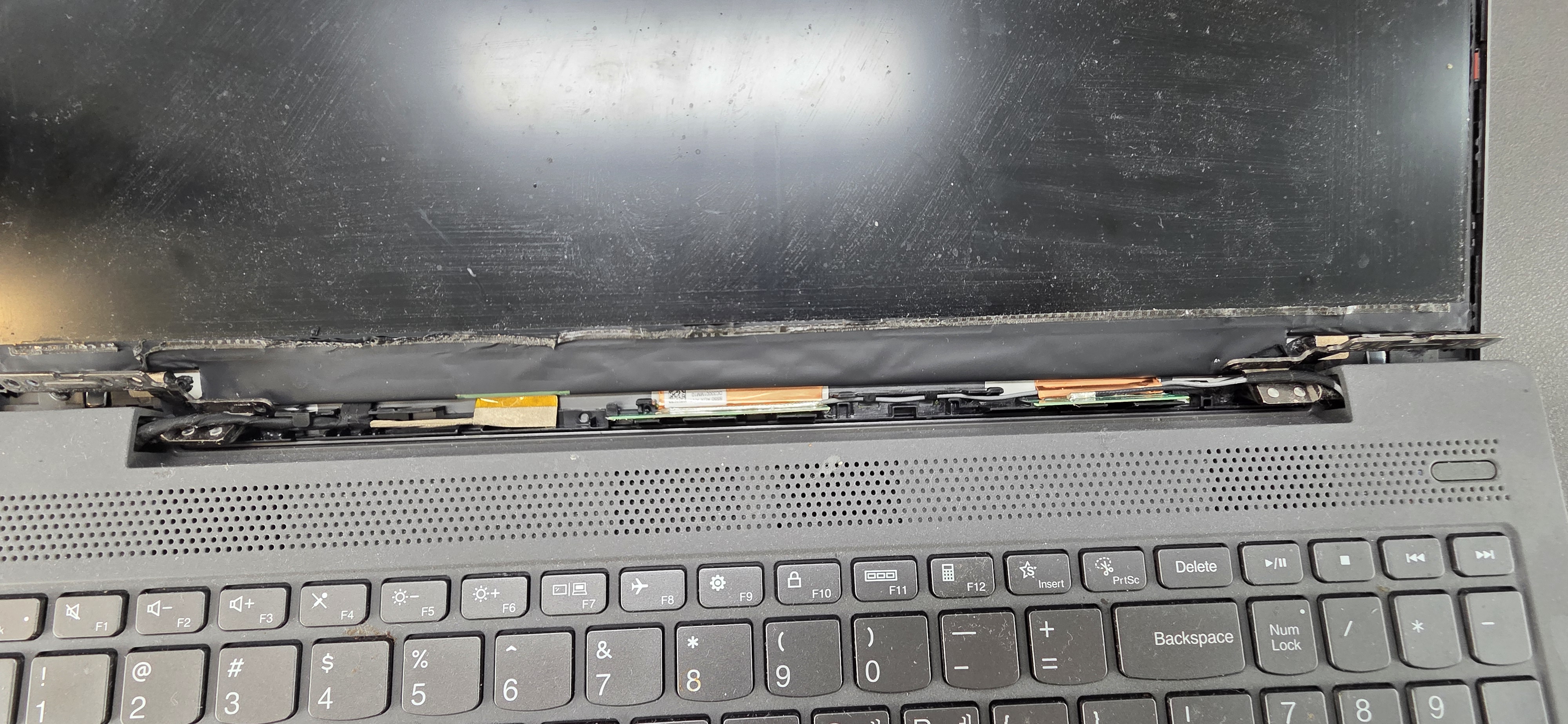
2. LCD 패널 적출: 양면테이프 제거 공정
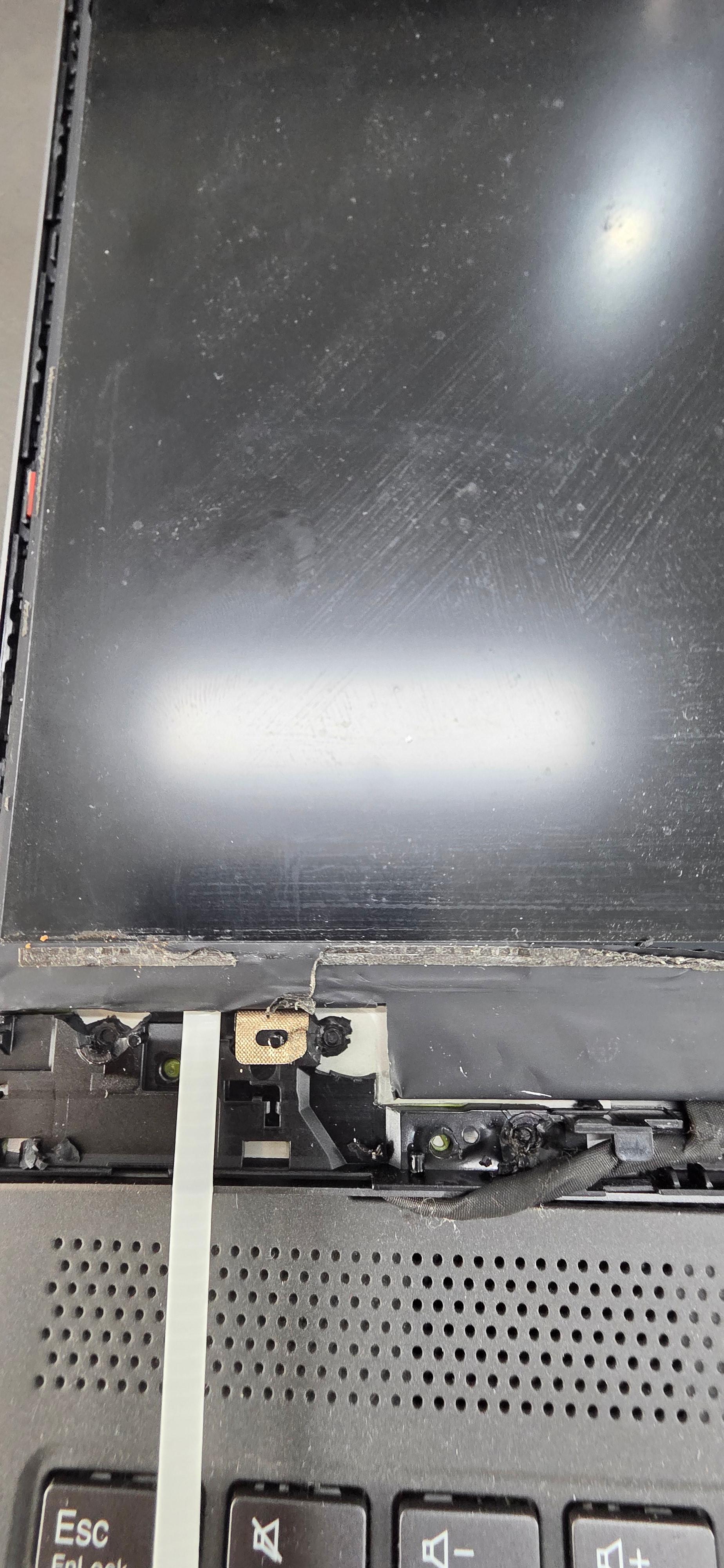
베젤 제거보다 더 높은 난이도를 요구하는 과정이 바로 패널과 커버를 분리하는 작업입니다.
- 고난도 작업: LCD 패널 뒷면의 고정 양면테이프는 매우 얇고 쉽게 끊어집니다. 만약 당기다가 중간에 끊어지면 작업 난이도가 비약적으로 상승하므로 극도로 주의해야 합니다.
- 제거 팁: 테이프를 당길 때는 바닥면과 수평이 되도록 유지하며 일정한 힘으로 천천히 당겨야 합니다.
3. 부품 진단: 불량 커버 vs 신품 커버 비교
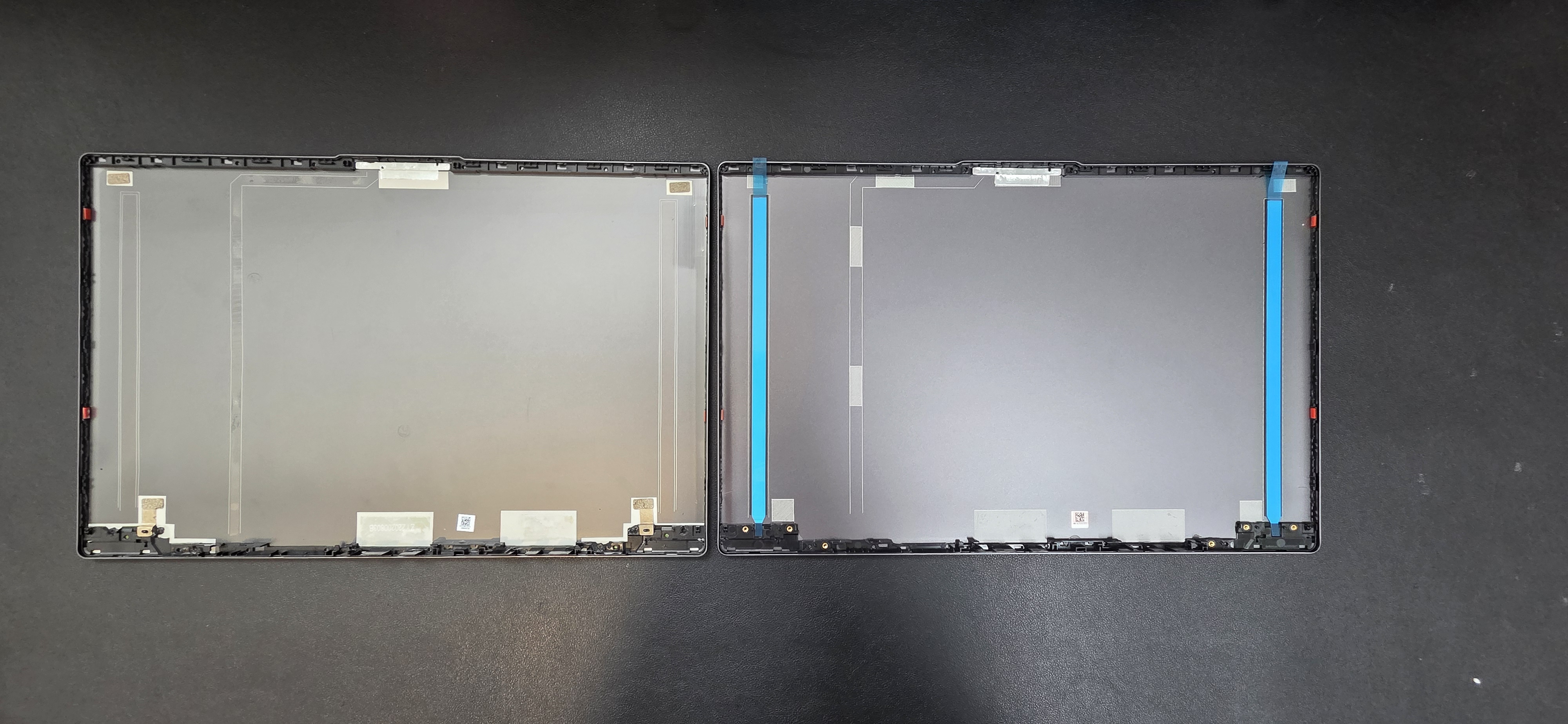
적출된 부품을 통해 파손 원인을 명확히 진단합니다.
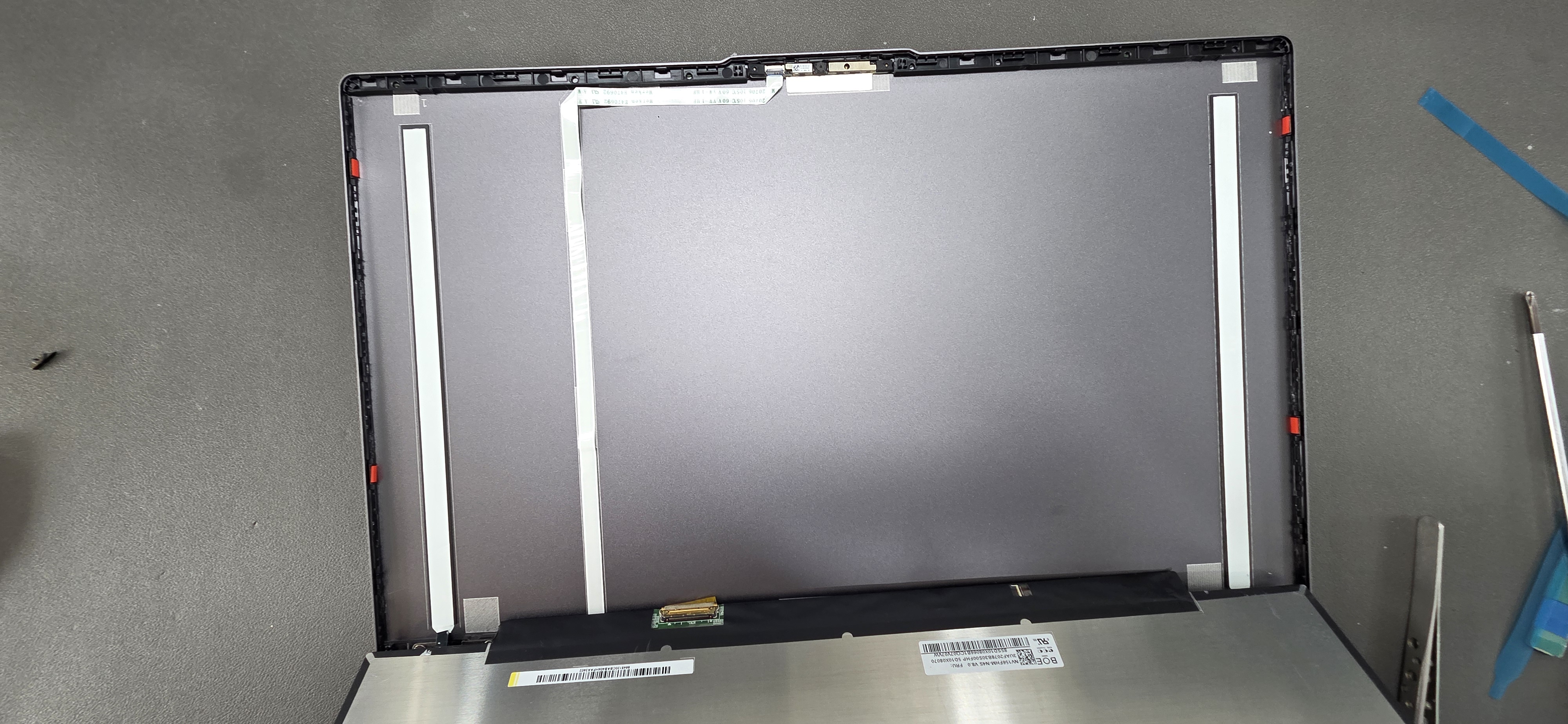
- 파손 원인: 금속 재질의 힌지 자체는 멀쩡해 보이지만, 이를 잡아주는 LCD 커버(A파트) 내부의 플라스틱 나사산(인서트 너트)이 완전히 뽑혀 나간 상태였습니다.
- 수리 방식의 차이: 단순히 강력접착제나 에폭시를 사용하는 임시방편은 권장하지 않습니다. 힌지의 강력한 회전 장력을 견디지 못하고 금방 다시 터지기 때문입니다. LCD 커버 전체를 신품으로 교체하는 것이 가장 확실하고 오래가는 수리 방법입니다.
4. 주요 모듈 이식 및 재조립
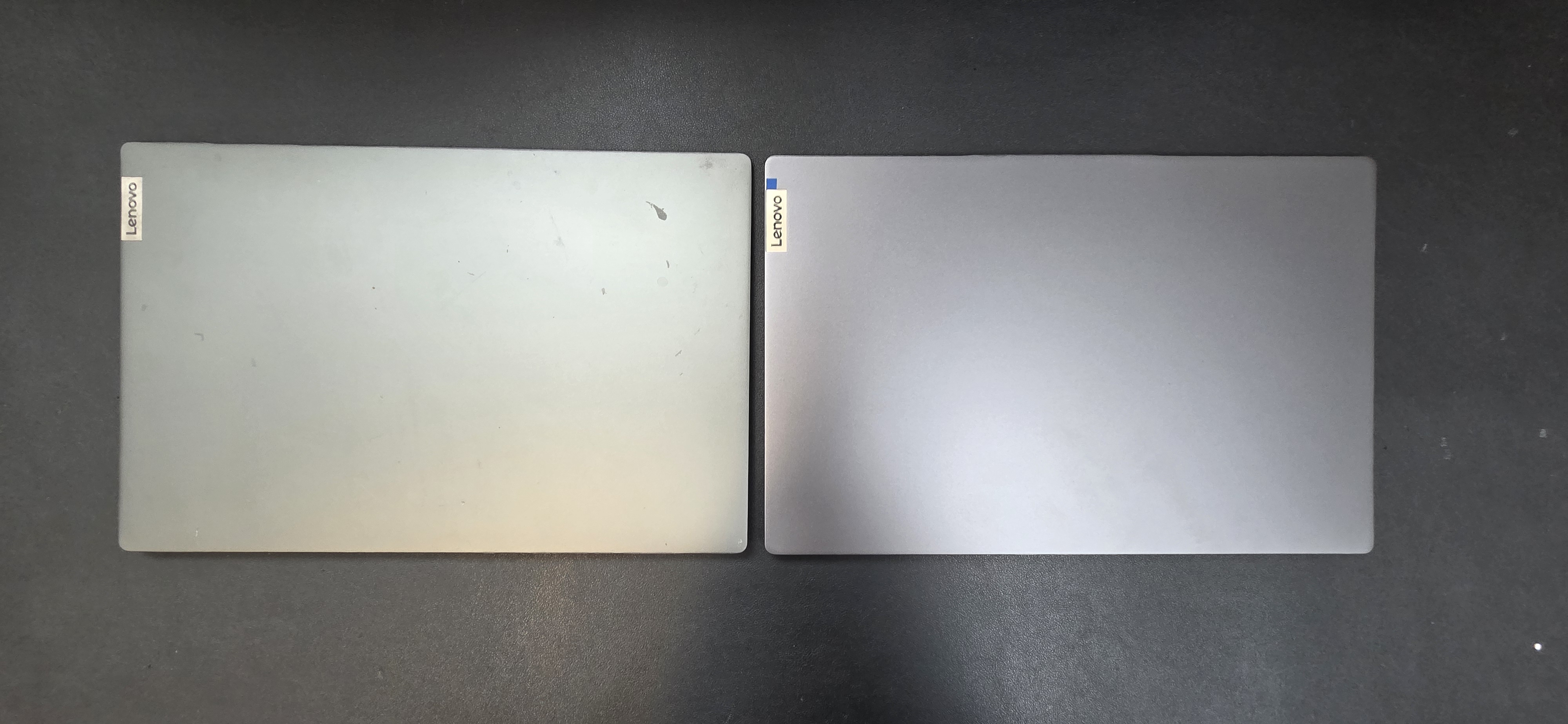
새로운 LCD 커버에 기존의 핵심 부품들을 정확한 위치에 이식합니다.
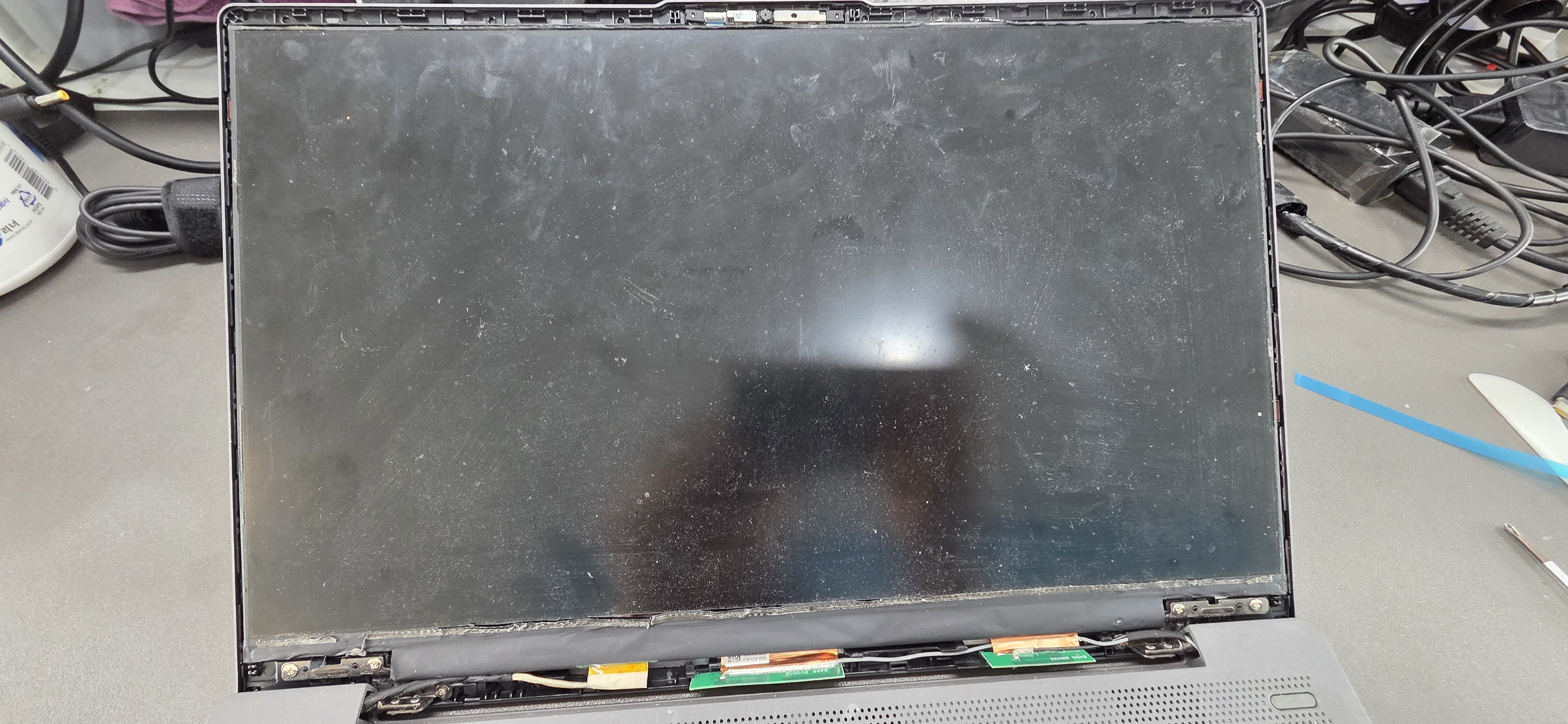
- 부착물 이식: 웹캠 모듈, 웹캠 케이블, Wi-Fi 안테나 등 기존 커버에서 분리한 부착물들을 새 커버에 이식합니다.
- 패널 안착: 케이블 배선을 가이드 라인에 맞게 정리한 뒤, LCD 패널의 위치를 정확히 맞추어 부착합니다.
5. 베젤 복구 및 테이핑 작업
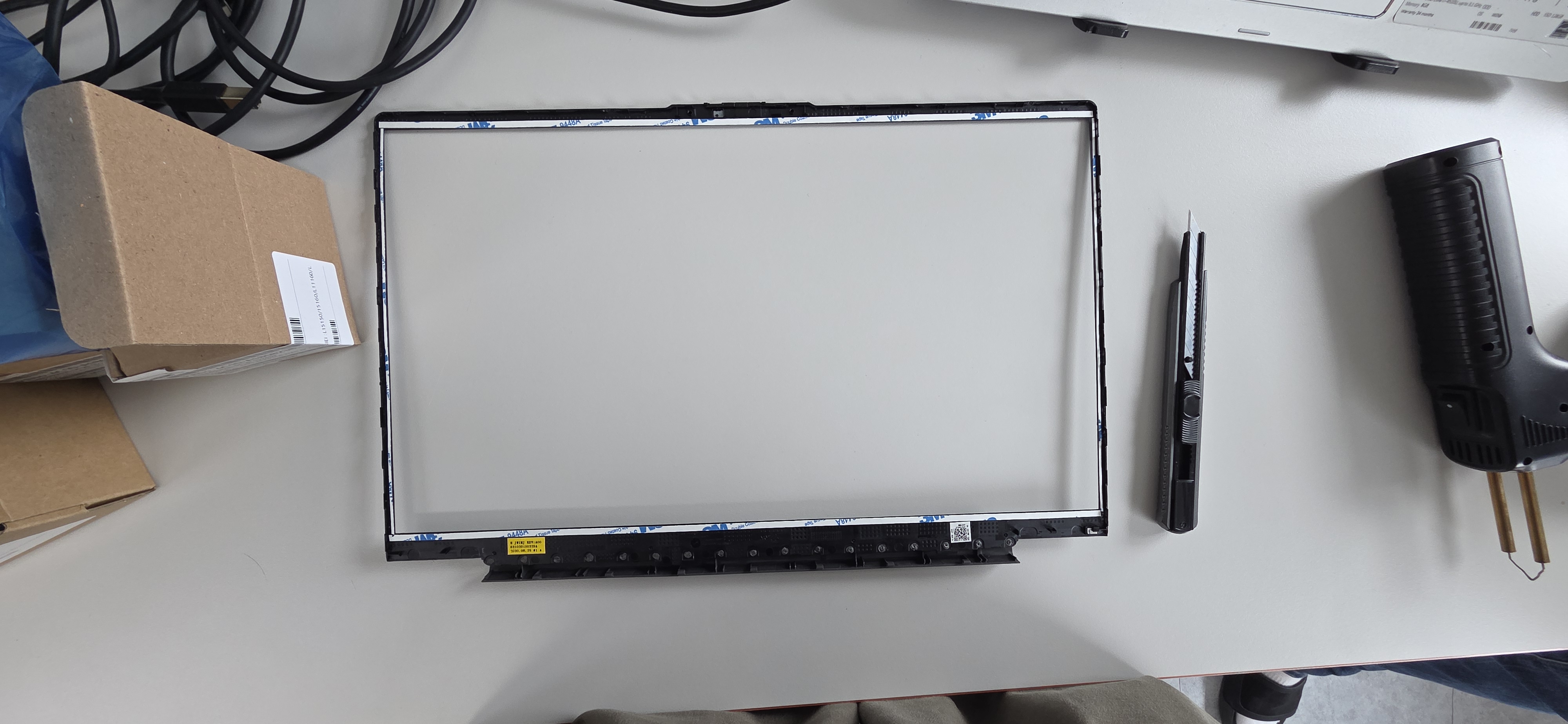
한 번 분리된 베젤은 접착력이 약해져 있어 보강 작업이 필요합니다.
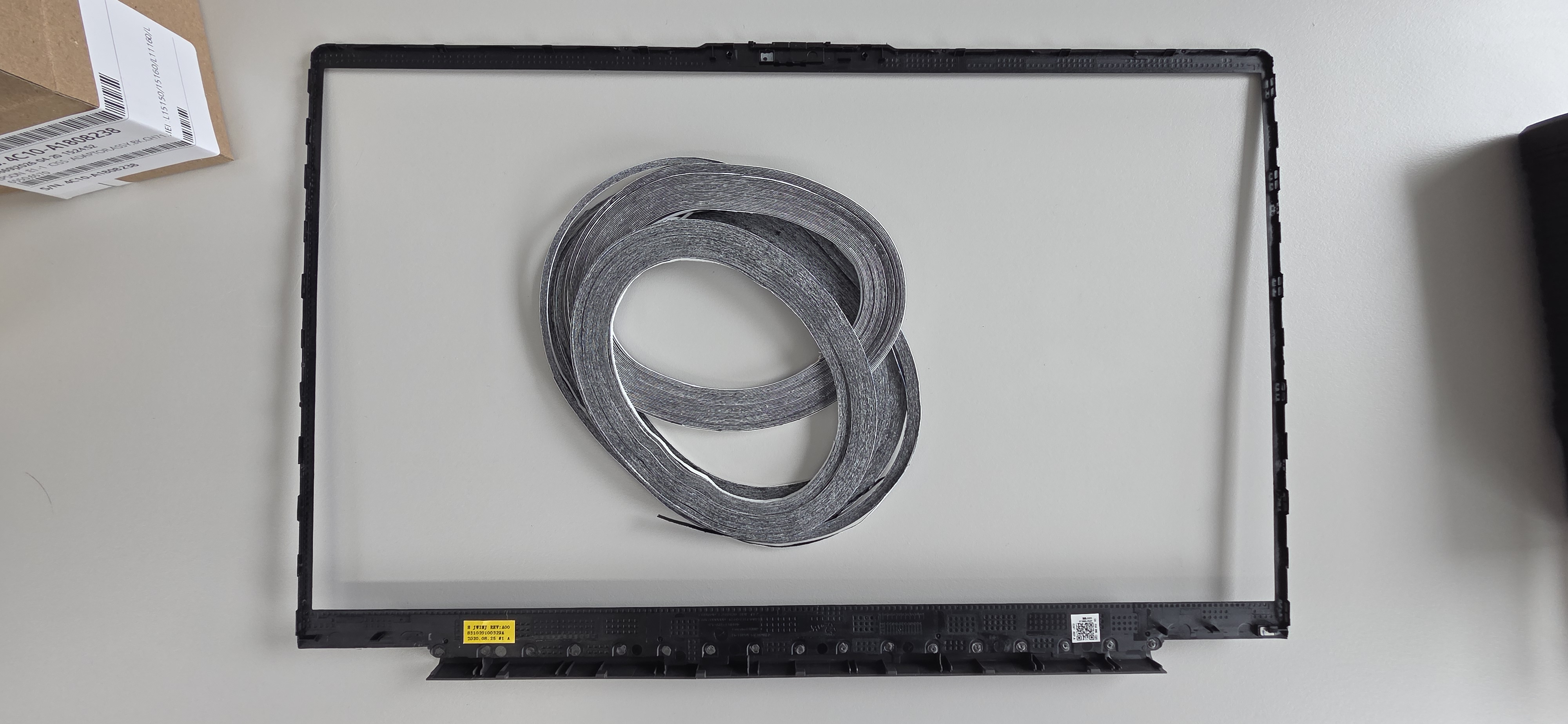
- 클리닝: 기존에 남아있던 양면테이프 찌꺼기를 깔끔하게 제거합니다.
- 재테이핑: 베젤이 들뜨지 않도록 전용 양면테이프 작업을 새롭게 진행한 뒤, 위치에 맞게 단단히 부착합니다.
6. 최종 기능 테스트 및 검수
모든 조립이 완료되면 종합적인 기능 점검을 실시합니다.
- 기능 점검: 웹캠 작동 여부, Wi-Fi 수신 감도, LCD 화면 출력 상태 등을 하나하나 꼼꼼하게 테스트합니다.
- 개폐 테스트: 수차례 노트북을 열고 닫으며 힌지의 장력이 적절한지, 유격이나 소음이 발생하지 않는지 확인한 후 수리를 마무리합니다.
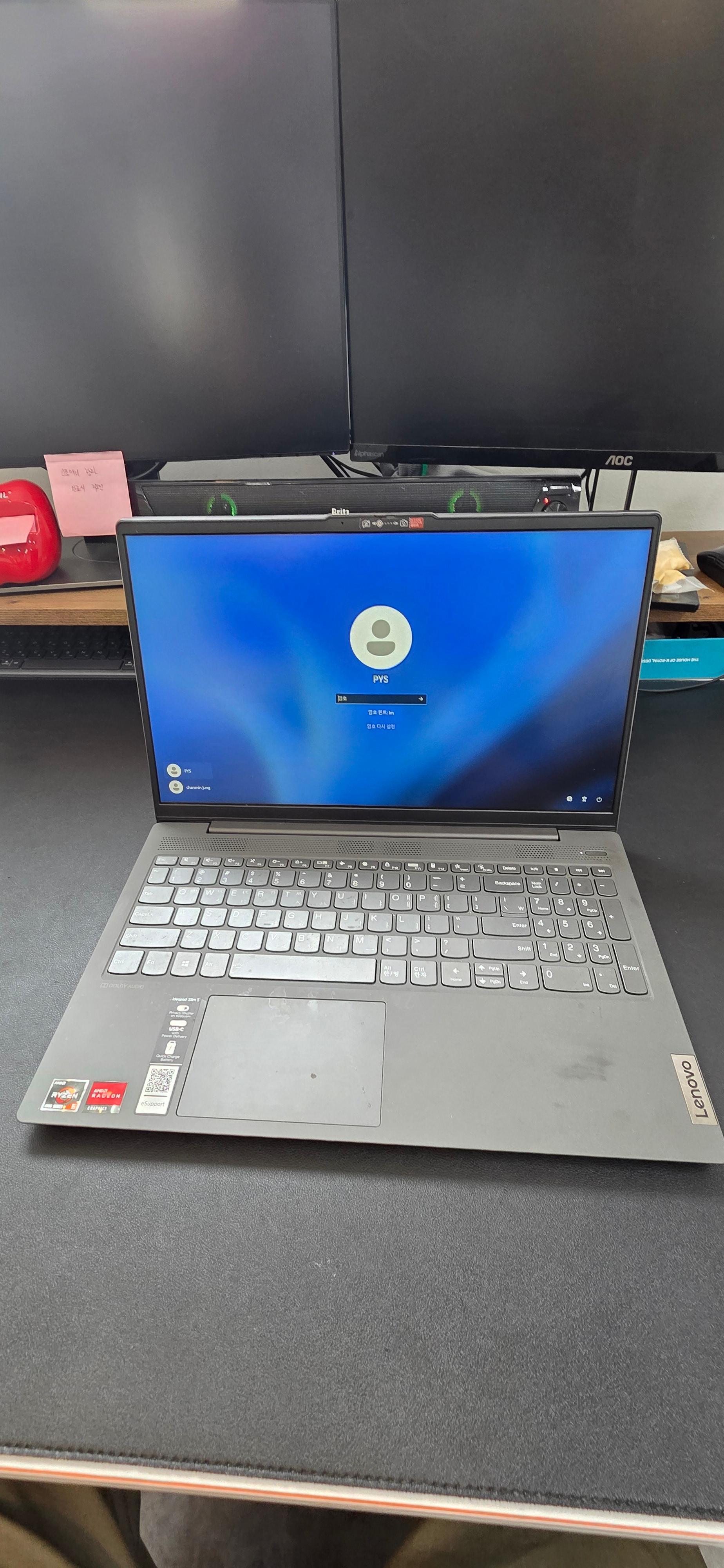
수리 후기
노트북 힌지 부위는 구조적으로 힘을 가장 많이 받는 곳입니다. 만약 열고 닫을 때 평소와 다른 소음이 들리거나 베젤이 아주 미세하게라도 벌어진다면, LCD 파손으로 이어지기 전에 즉시 점검을 받으시는 것이 비용을 절약하는 지름길입니다.
언제나 정직하고 투명한 수리를 약속드리는 리페어테크가 되겠습니다. 동일 모델의 파손 문제로 고민 중이시라면 언제든 문의해 주세요!
작성자: 리페어테크 (Repair Tech) 카테고리: 노트북 수리 / 하드웨어 가이드
'수리' 카테고리의 다른 글
| 먹통 된 LG 그램(15Z95N) 살리기! 메인보드 전원부 쇼트 수리 전문점의 해결 노하우 (0) | 2026.04.28 |
|---|---|
| [수리기] 로지텍 MX Vertical 더블클릭 자가 수리 및 내부 구조 완전 분해 (0) | 2026.04.24 |
| 레노버 노트북 키보드 간헐적 끊김 증상 수리 - ThinkPad E15 Gen2 커넥터 재장착 및 캡톤 테이프 보강 (0) | 2026.04.22 |
| 레노버 아이디어패드 슬림 5 16AKP10 OLED 액정 파손 교체 : 무베젤 수리 주의점 (0) | 2026.04.22 |
| 레노버 아이디어패드 슬림 3 화면 불량 수리: LCD 교체 후 백라이트 안 켜짐 (0) | 2026.04.21 |