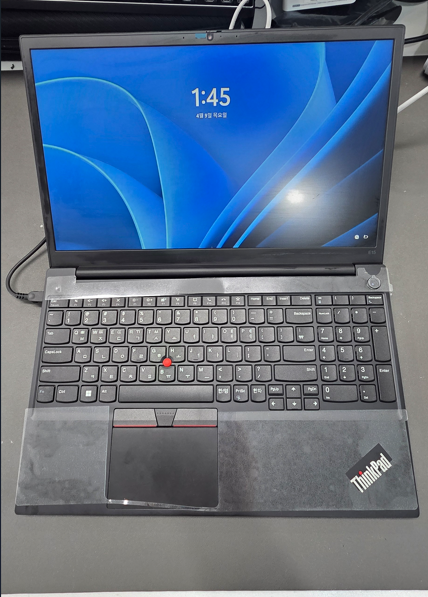
안녕하세요! IT 하드웨어 수리 전문 블로그 '리페어테크'입니다. 오늘은 레노버
싱크패드(ThinkPad) E15 Gen2 모델을 사용하는 유저분들이 자가 수리 과정에서 흔히 겪을 수
있는 치명적인 고장 사례와 그 해결 과정을 상세히 공유해 드리고자 합니다.
최근 노트북의 힌지 파손이나 상판 스크래치로 인해 알리익스프레스 등에서 부품을 직접
구매하여 자가 교체를 시도하시는 분들이 많습니다. 하지만 정밀한 전자 기기인 만큼, 작은
실수 하나가 메인보드 손상으로 이어질 수 있어 각별한 주의가 필요합니다. 이번 사례 역시
케이스 교체 작업 도중 발생한 '화면 불량' 증상을 완벽하게 복구한 케이스입니다.
1. 입고 당시 증상 및 원인 분석
증상 확인
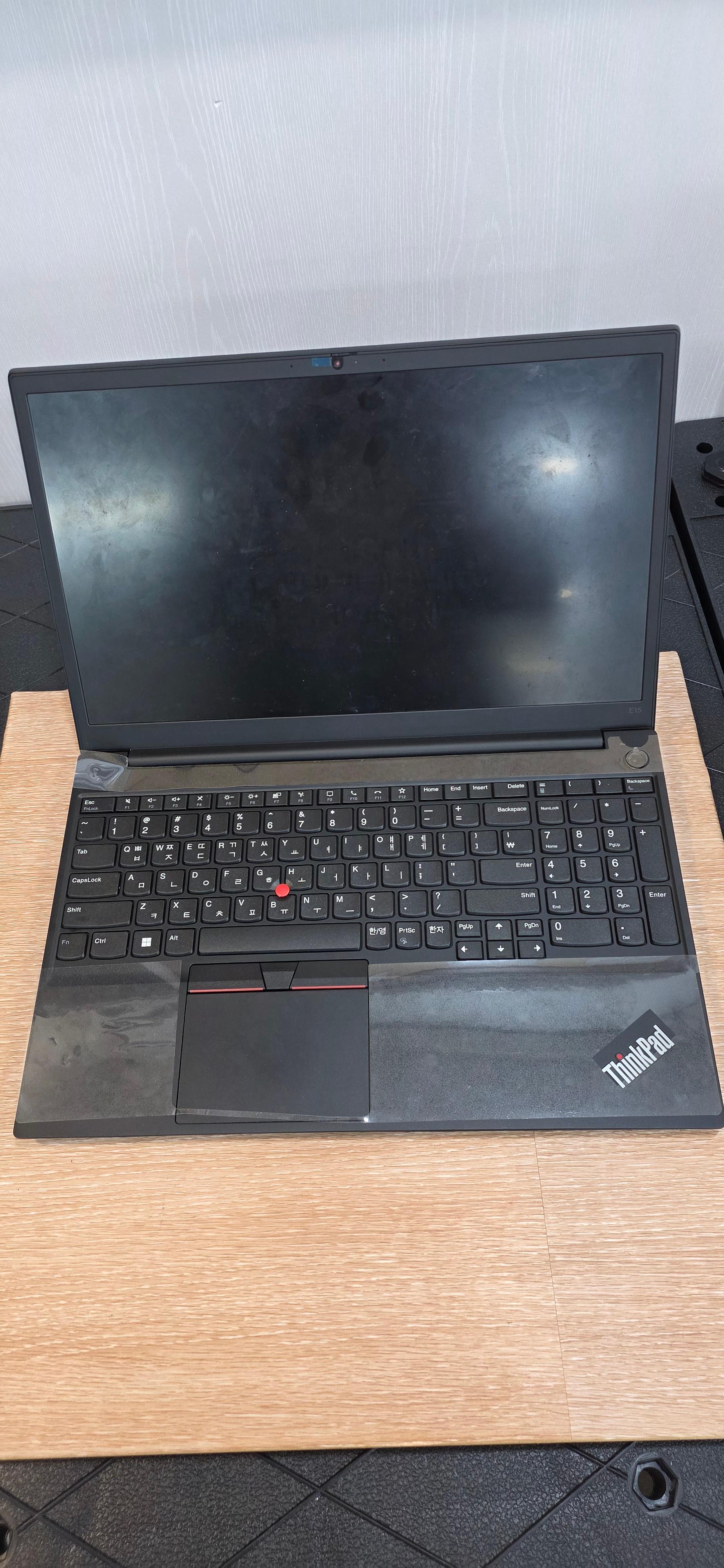
입고된 레노버 싱크패드 E15 Gen2 모델은 사용자가 직접 상판 커버(A파트)와 베젤을 교체한
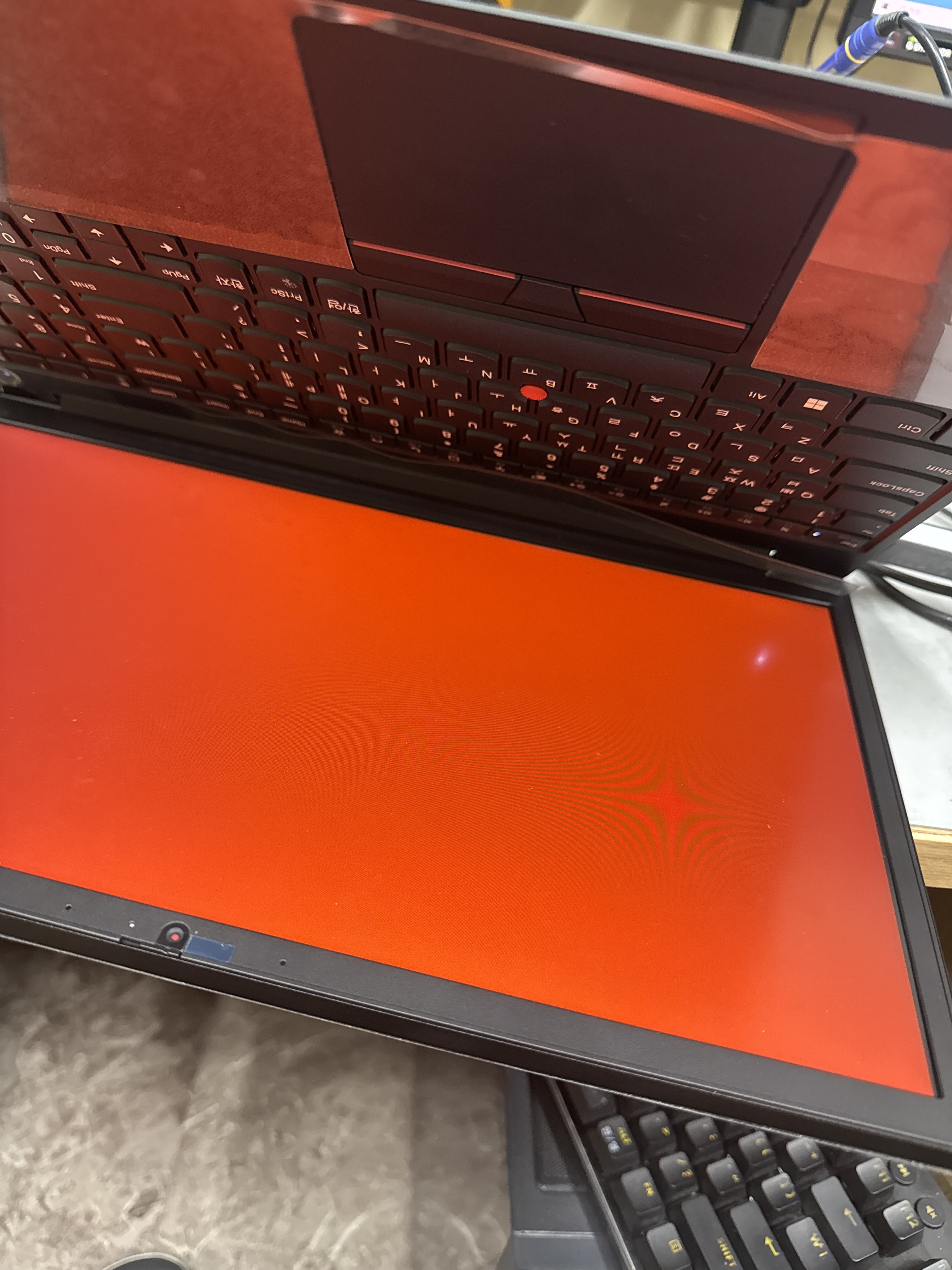
직후부터 '화면 무(No Display)' 현상이 발생했습니다. 전원 LED는 들어오고 팬도 회전하지만,
내부 액정과 외부 출력 모두 화면이 나오지 않는 상태였습니다. 특정 상황에서는 화면이 붉게
변하거나 노이즈가 발생하는 현상도 관찰되었습니다.
원인 파악 (자가 수리의 함정)
노트북 수리 시 가장 중요한 원칙은 '배터리 커넥터 분리'입니다. 사용자는 커버 교체를 위해
LCD 케이블을 만지는 과정에서 배터리를 분리하지 않은 채 작업을 진행했고, 이 과정에서
케이블 단자와 메인보드 커넥터 사이에서 미세한 쇼트(Short)가 발생한 것으로
판단되었습니다.
특히 싱크패드 E15 시리즈는 LCD 케이블을 통해 고전압이 흐르는 백라이트 라인이 상시 대기
중이므로, 전원이 꺼져 있더라도 배터리가 연결되어 있다면 EC(Embedded Controller)
칩셋이나 LCD 라인에 즉각적인 대미지를 줄 수 있습니다.
2. 정밀 진단 및 수리 과정
단계 1: LCD 케이블 점검 및 교체
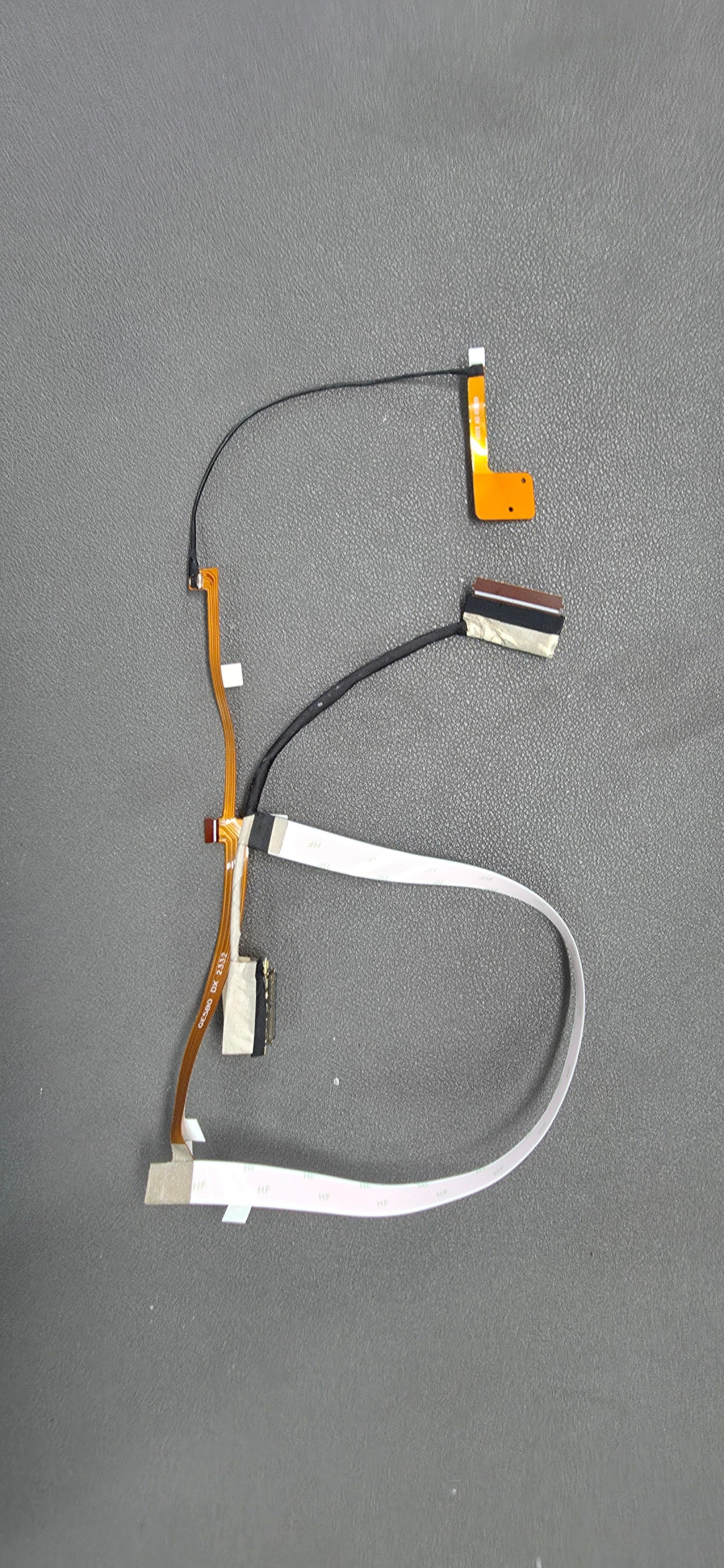
먼저 육안으로 확인했을 때, 기존 LCD 케이블의 커넥터 부분이 검게 그을린 흔적을
발견했습니다. 쇼트로 인해 케이블 내부 데이터 선과 전원 선이 달라붙어 재사용이 불가능한
상태였습니다. 신규 정품 LCD 케이블로 교체하여 테스트를 진행했습니다.
단계 2: 메인보드 EC(Embedded Controller) 칩셋 진단
케이블 교체 후에도 화면은 여전히 출력되지 않았습니다. 전압을 측정해 본 결과, 액정으로
전달되어야 할 제어 신호가 발생하지 않고 있었습니다. 이는 입출력(I/O) 및 전원 관리를
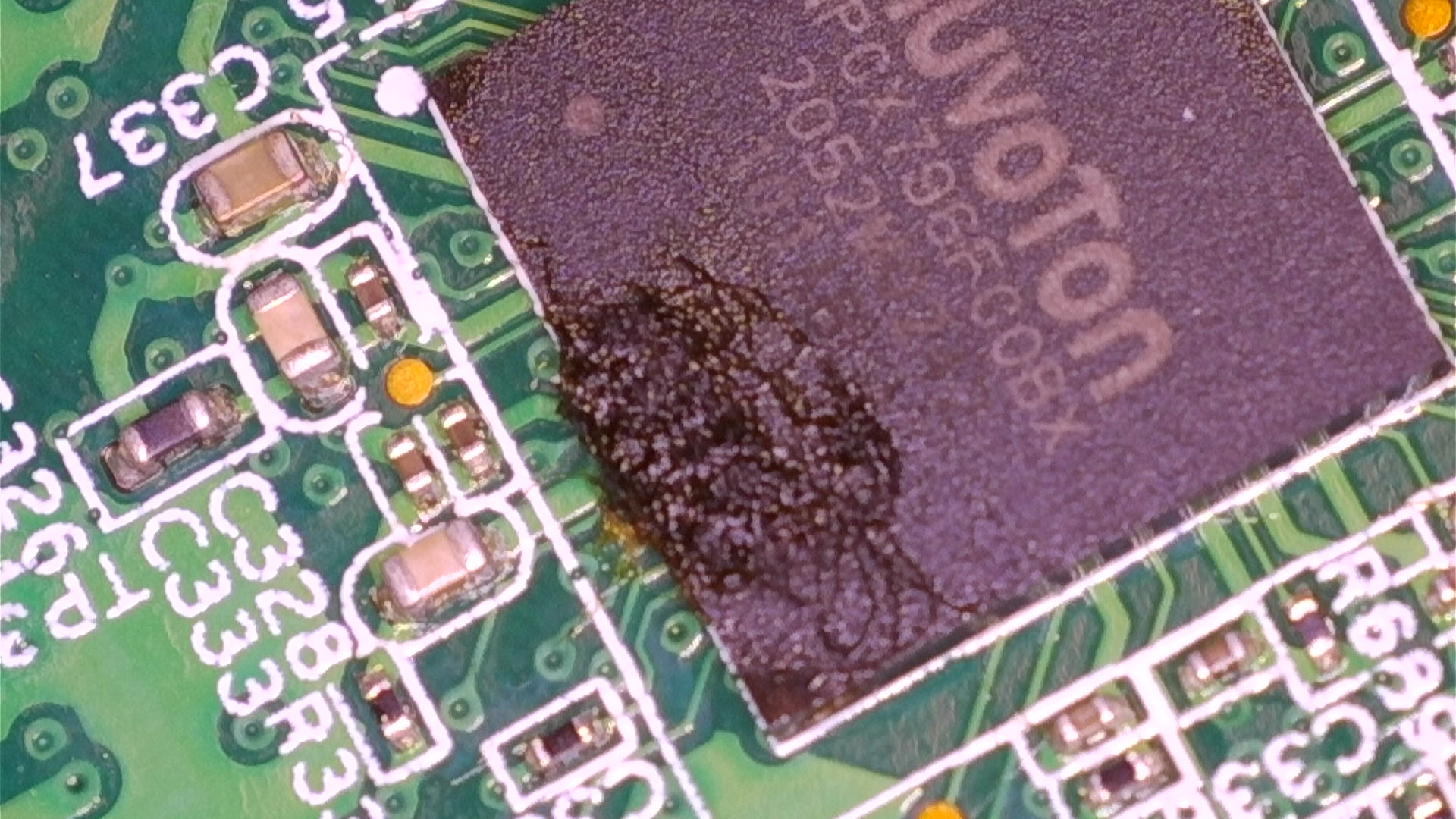
담당하는 EC 칩셋(Nuvoton NPCX795F 시리즈)의 내부 로직이 쇼트로 인해 손상되었음을
의미합니다.
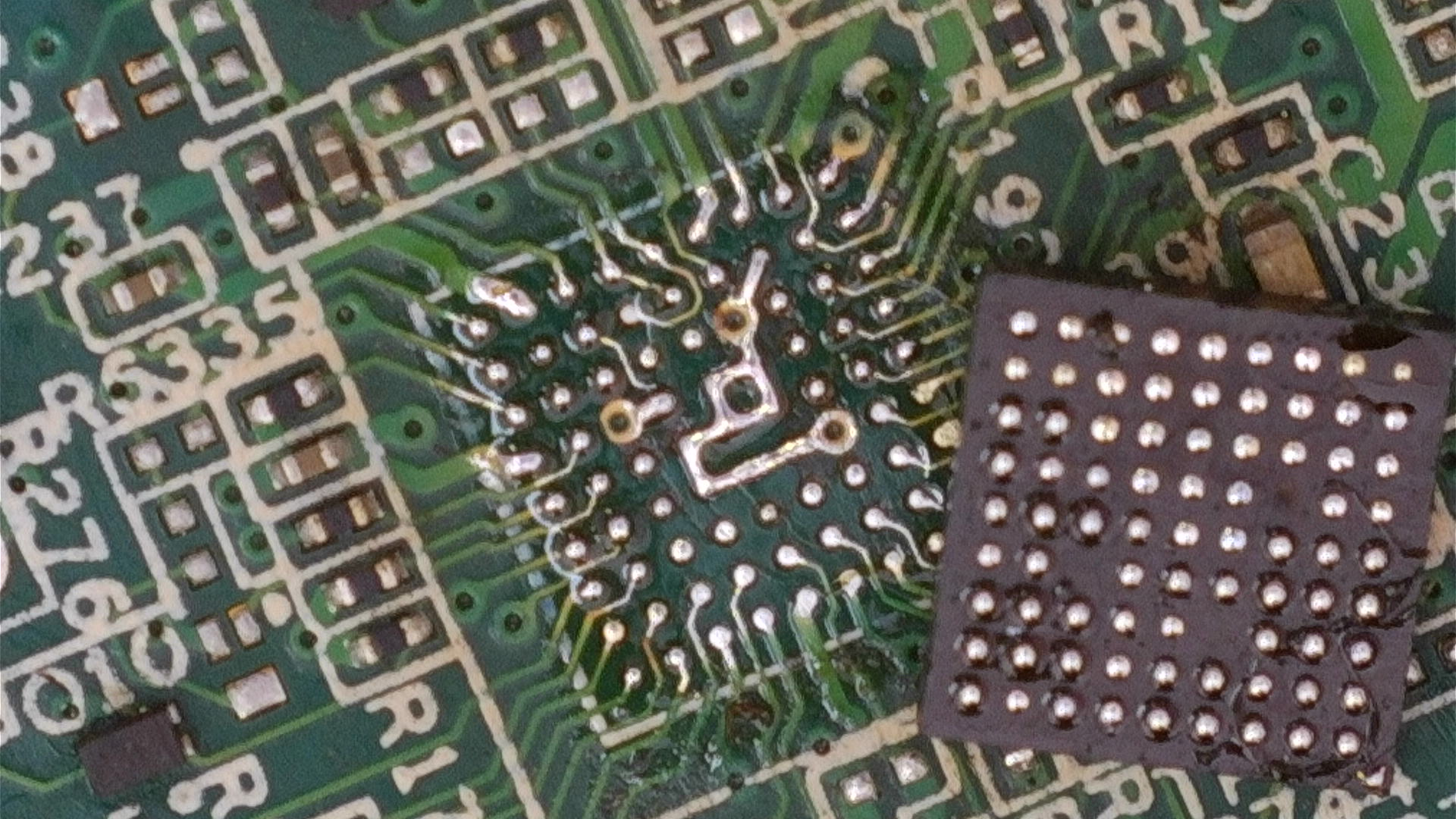
현미경으로 관찰한 결과, Nuvoton EC 칩 표면에서 미세한 크랙과 열화 흔적을 확인할 수
있었습니다. 이 칩셋은 키보드 제어, 배터리 충전, 전원 시퀀스 등을 총괄하기 때문에 화면 출력
제어에도 핵심적인 역할을 합니다.
단계 3: EC 칩셋 탈거 및 회로 복구
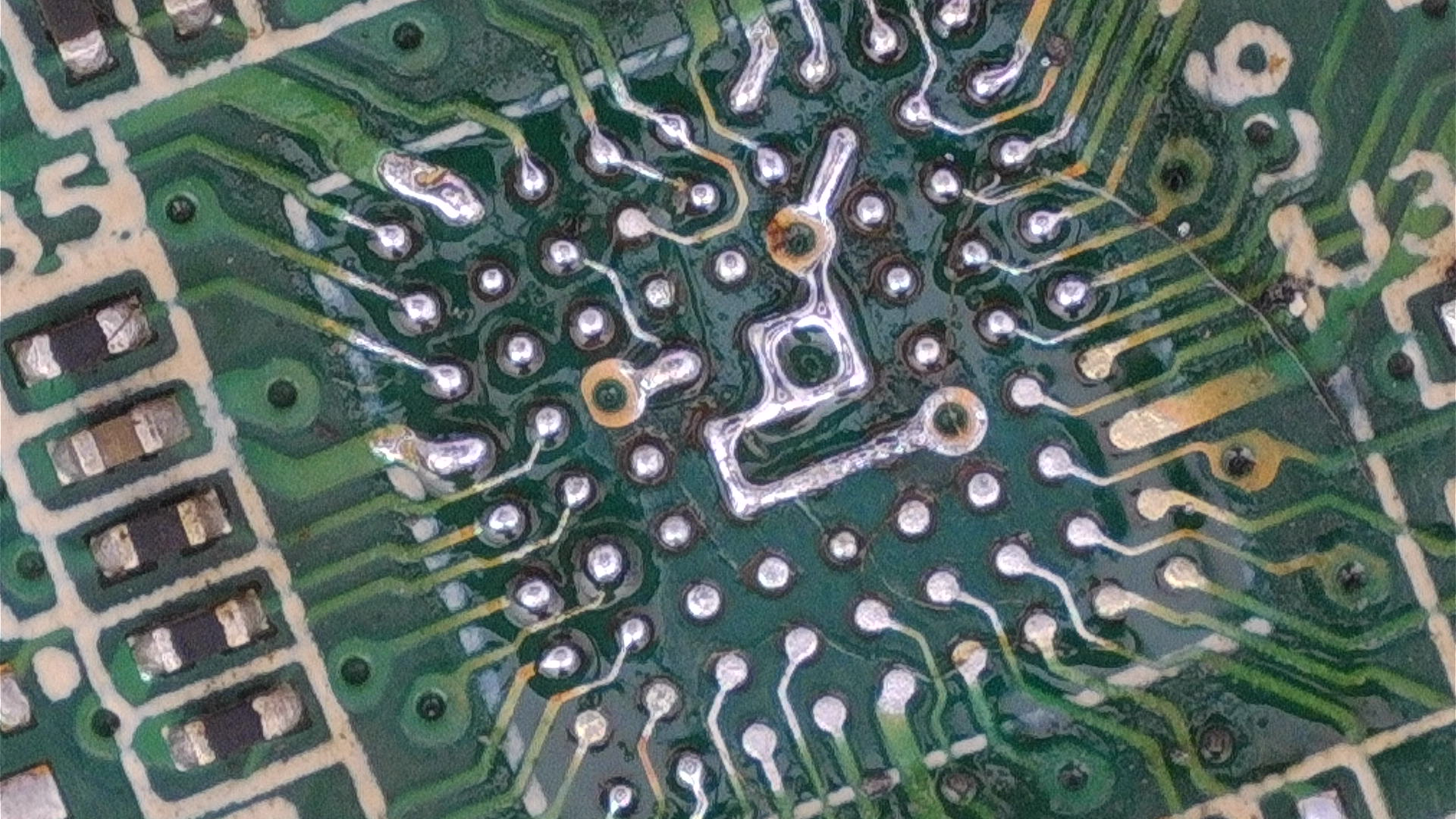
손상된 EC 칩셋을 제거하기 위해 BGA 리워크 장비와 열풍기를 사용하여 정밀하게 탈거
작업을 진행했습니다. 칩셋을 제거한 자리의 패턴(Pad)들이 쇼트의 여파로 일부 부식되거나
산화되어 있어, 플럭스와 솔더윅을 이용해 깔끔하게 세척하고 패턴 복구 작업을 병행했습니다.
[Image of BGA chip desoldering process on laptop motherboard]
단계 4: 신규 EC 칩셋 실장 및 펌웨어 라이팅
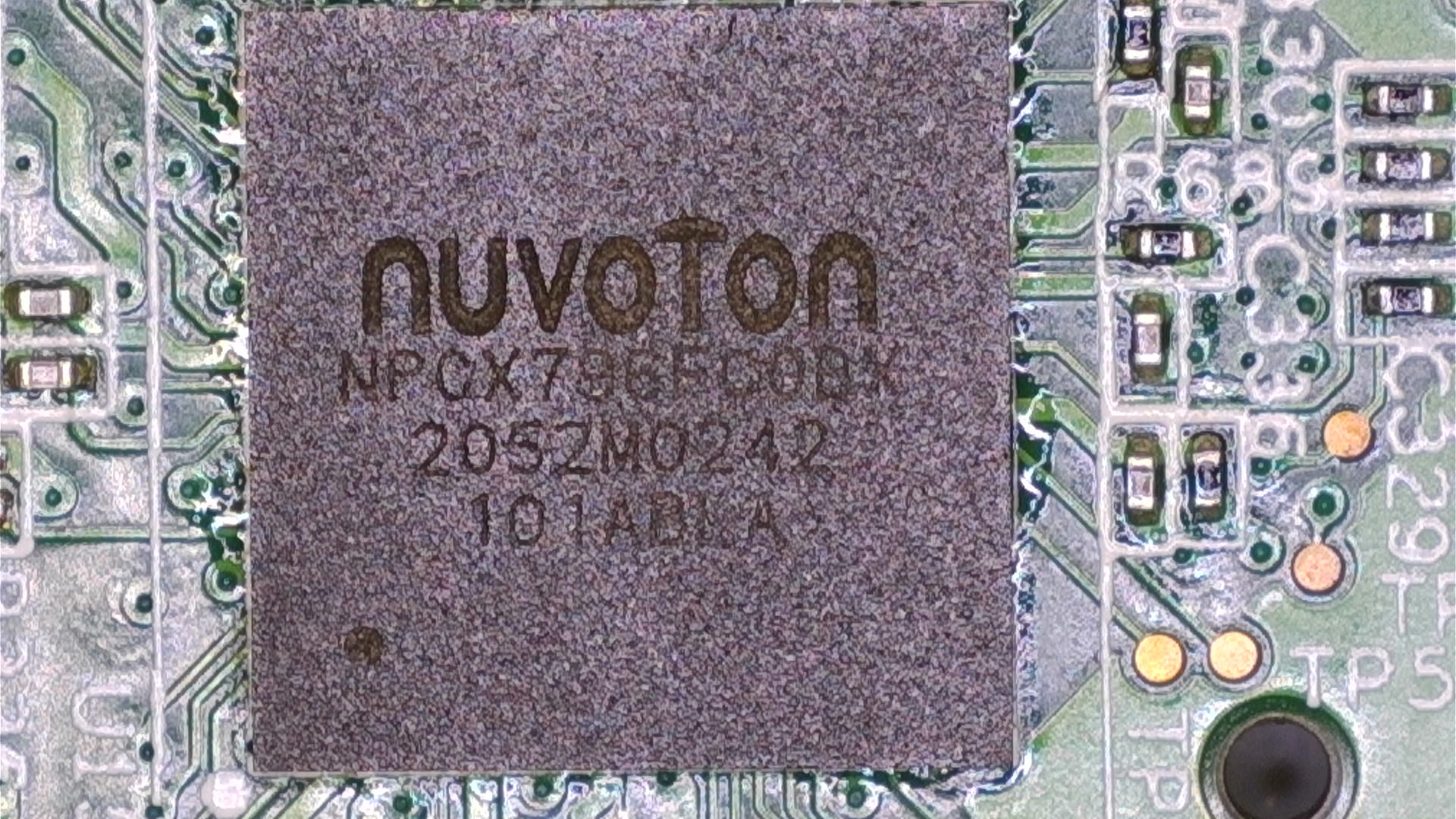
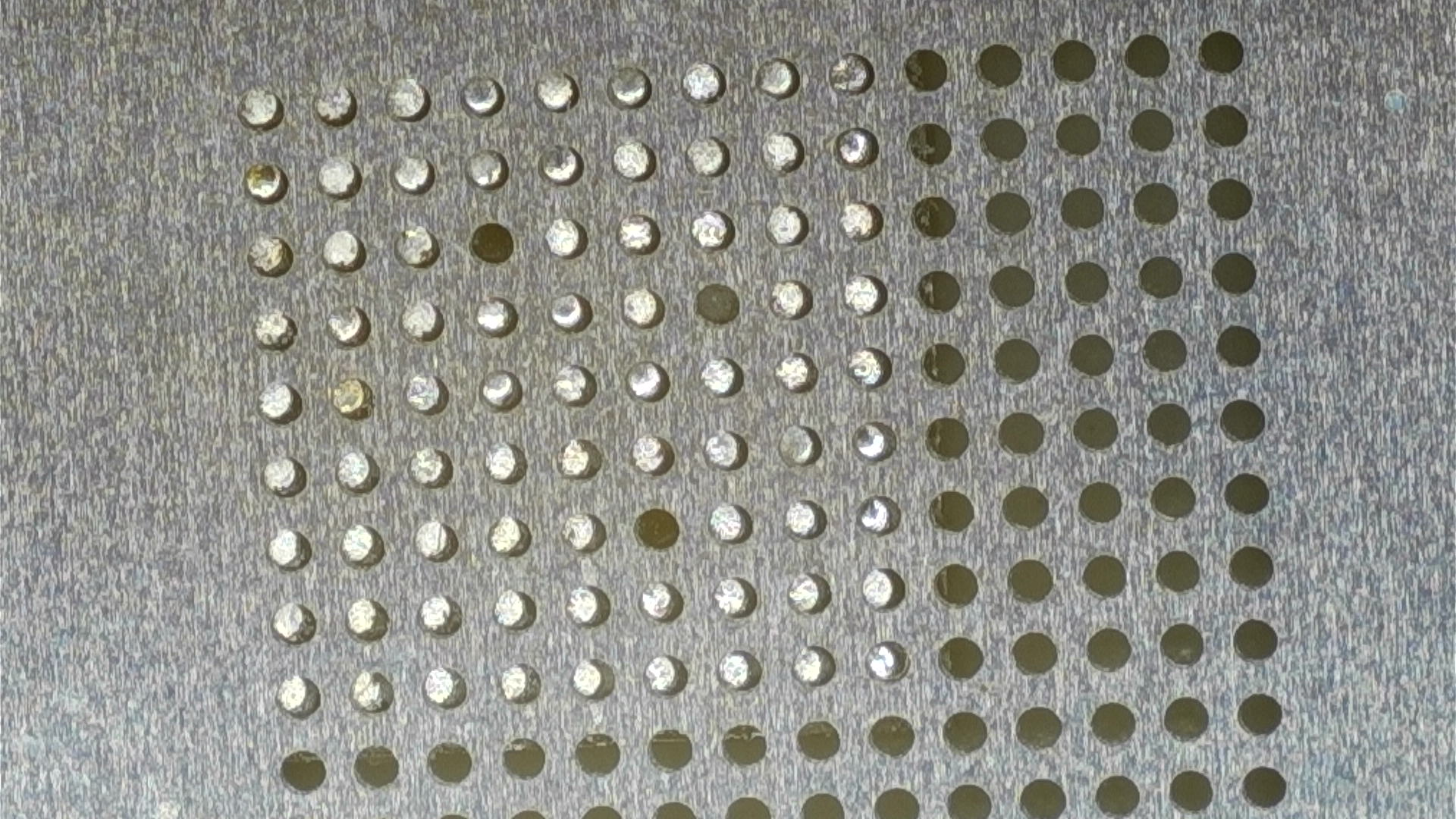
새로운 Nuvoton NPCX795F 칩셋을 준비했습니다. 단순히 칩만 교체한다고 끝나는 것이
아니라, 해당 모델에 맞는 정밀 펌웨어(EC BIOS)를 프로그래밍 장비를 통해 주입해주어야
합니다. 데이터 시트를 확인하여 핀 배열에 맞게 볼납(Solder Ball)을 정렬한 뒤, 정확한 온도
프로파일로 메인보드에 실장했습니다.
3. 수리 결과 및 최종 테스트
모든 부품 교체 후, 다시 배터리를 연결하고 전원을 인가했습니다. 결과는 다음과 같습니다:
점검 항목 수리 전 상태 수리 후 상태
화면 출력 (LCD) 검은 화면 (반응 없음) 정상 출력 (부팅 로고 확인)
키보드 및 트랙포인트 간헐적 인식 불량 모든 키 정상 작동
전원 관리 (AC/배터리) 충전 인식 불안정 안정적인 충전 및 구동
LCD 케이블 상태 쇼트로 인한 소손 신품 교체 완료
수리 완료 후 윈도우 진입 테스트 및 장시간 스트레스 테스트를 통해 다른 2차 고장이 없는지
꼼꼼히 확인했습니다. 다행히 메인 프로세서(CPU)나 메모리에는 대미지가 가지 않아 정상적인
성능을 보여주었습니다.
4. 자가 수리 유저를 위한 팁 (주의사항)
레노버 싱크패드뿐만 아니라 모든 노트북을 자가 수리하실 때는 다음 사항을 반드시
지켜주세요.
1. 배터리 분리는 필수: 하판을 열자마자 가장 먼저 해야 할 일은 배터리 커넥터를 뽑는
것입니다.
2. 잔류 전원 제거: 배터리 분리 후 전원 버튼을 10~20초간 눌러 메인보드 내 커패시터에
남은 전기를 완전히 방전시키세요.
3. 커넥터 수직 삽입: LCD 케이블은 핀이 매우 촘촘합니다. 비스듬하게 꽂히면 바로 쇼트가
발생하니 수평을 유지하여 정확히 끝까지 삽입해야 합니다.
4. 정전기 방지: 가급적 정전기 방지 장갑을 착용하고, 금속 도구 사용 시 회로를 건드리지
않도록 주의하세요.
직접 수리하다가 예상치 못한 문제로 당황스러우셨겠지만, 적절한 회로 수리를 통해 비싼
메인보드 교체 비용을 아끼고 소중한 데이터를 지킬 수 있었습니다.
저희 '리페어테크'는 단순 부품 교체부터 복잡한 BGA 회로 수리까지 전문적으로 진행하고
있습니다. 노트북 전원 불량, 화면 불량 등 기술적인 도움이 필요하시면 언제든 문의해 주세요!
작성자: 최종배 (리페어테크 운영자 / IT 하드웨어 수리 전문가)
주요 수리 항목: 레노버, 삼성, LG 노트북 메인보드 수리, BIOS 복구, 회로 단선 복구 등
'수리' 카테고리의 다른 글
| 레노버 아이디어패드 플렉스 5 전원 불량 수리: 듀얼 모스펫 교체로 메인보드 살리기 (0) | 2026.05.17 |
|---|---|
| 노트북 전원이 안 켜질 때? ThinkBook 16p G2 ACH 메인보드 회로 수리 및 바이오스 복구 과정 (0) | 2026.05.15 |
| 레노버 요가 Slim 7 Carbon (13ITL5) C타입 충전 불량 및 전원 무 반응 완벽 수리(공식서비스센터 메인보드 교체 안내) (0) | 2026.05.11 |
| 노트북 배터리 부풀어 오름(스웰링) 원인과 레노버 리전 Y540 교체 방법 총정리 (0) | 2026.05.09 |
| Yoga Slim 7 ProX 14IAH7 수리센터 메인보드 불량판정 Yoga Slim 7 ProX 14IAH7 수리센터 메인보드 불량판정 (0) | 2026.05.07 |